Wie gelangen die Events in GTM und in GA?
Wir gehen nun davon aus, dass Events an den Data Layer gepusht werden.
Was geschieht ab hier?
In GTM muss nun Logik für die Events eingebaut werden.
Schritt 1. GTM: Variablen anlegen
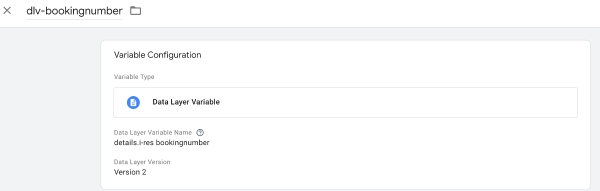
Wir nennen dies Data-Layer-Variablen. Die Variablen, die wir im Push definiert haben, müssen nun bekannt gemacht werden.
Wir nehmen als Beispiel die Reservierungsnummer. "details.i-res bookingnumber". Wissen wir noch, was wir eingestellt hatten?
'details': {
			'i-res bookingnumber': booking.booking_id,
			'game': booking.object_desc,
			'date': booking.fromdate,
			'starttime': booking.fromtime,
			'endtime': booking.tilltime,
			'price': booking.price,
			'location': booking.object_short_desc
		}
An sich ist dieses Leerzeichen zwischen i-res und bookingnumber "gefährlich", aber im Data Layer funktioniert es dort einwandfrei.
Andere relevante Variablen sind price und location. Aber auch diese hätten nach Belieben einen anderen Namen erhalten können.
Zurück zum GTM. Wir müssen hier übrigens nicht einmal alle Variablen einrichten, nur diejenigen, an denen wir interessiert sind.
Dies tun wir, indem wir details mit einem Punkt so schreiben: ""details.i-res bookingnumber"". Wichtig ist hier allerdings, dass der Name *exakt* übereinstimmt.
Geben Sie den Variablen in GTM einen Namen. Zum Beispiel dlv-bookingnumber.
Ab diesem Moment wird der GTM-Name verwendet und nicht der ursprüngliche Name.
Schritt 2. GTM-Trigger anlegen
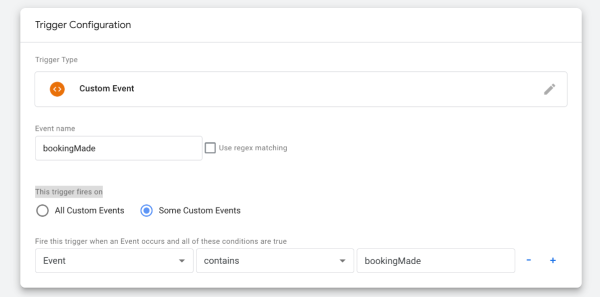
In diesem Schritt legen wir einen Trigger in GTM an. Dies ist ein "Custom event". Kein komplexer Schritt, erfordert jedoch den richtigen Namen.
Neben dem Objekt mit Details haben wir im Data Layer auch ein Event mitgegeben.
'event': 'bookingMade',
Dieser Name muss genau in die Logik übernommen werden.
Es ist praktisch, den Event-Namen gleich zu halten, das muss aber nicht sein.
In der Definition steht weiterhin "This trigger fires on". Wählen Sie hier "Some custom Events" und
Schritt 3. GTM-Tag anlegen
Nun dürfen die vorigen Schritte kombiniert werden.
Wir legen einen Tag an, der auf GA4 Event basiert.
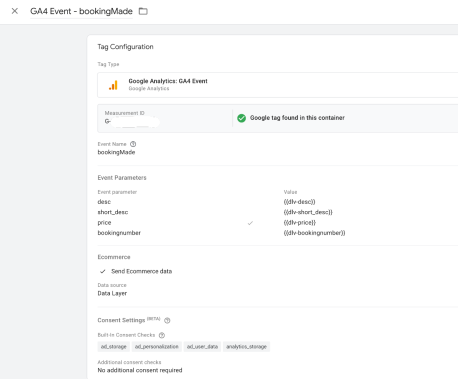
Auch hierin geben wir einen Event Name an und hier rufen wir die zuvor erstellten Data-Layer-Variablen wieder auf.
Wir geben diese über Event Parameter + Value an. Wobei der Event Parameter der "neue Name" ist, der in GA sichtbar wird.
Das Ergebnis: