


Snel op weg met de E-ticket module!
Met de e-ticketmodule kun je eenvoudig digitale tickets aanmaken, versturen en scannen. Een e-ticket is gekoppeld aan een reservering en bevat een unieke QR-code die éénmalig gebruikt kan worden om aanwezigheid te bevestigen.
E-tickets zijn ideaal voor situaties waarin snel en mobiel gewerkt wordt — bijvoorbeeld bij cursussen, bootverhuur of evenementen. Door het scannen van de QR-code wordt een reservering direct gevalideerd, zonder dat er een computer nodig is.
In deze handleiding laten we zien hoe je e-tickets kan aanmaken, versturen en beheren.
Om de module correct te kunnen gebruiken moeten er een aantal instellingen eerst correct zijn ingesteld.
Controleer of de e-ticketmodule is geactiveerd
Voordat je kan beginnen moeten we controleren of de E-ticketmodule wel actief staat. Dit kan je zien door de volgende stappen te volgen:
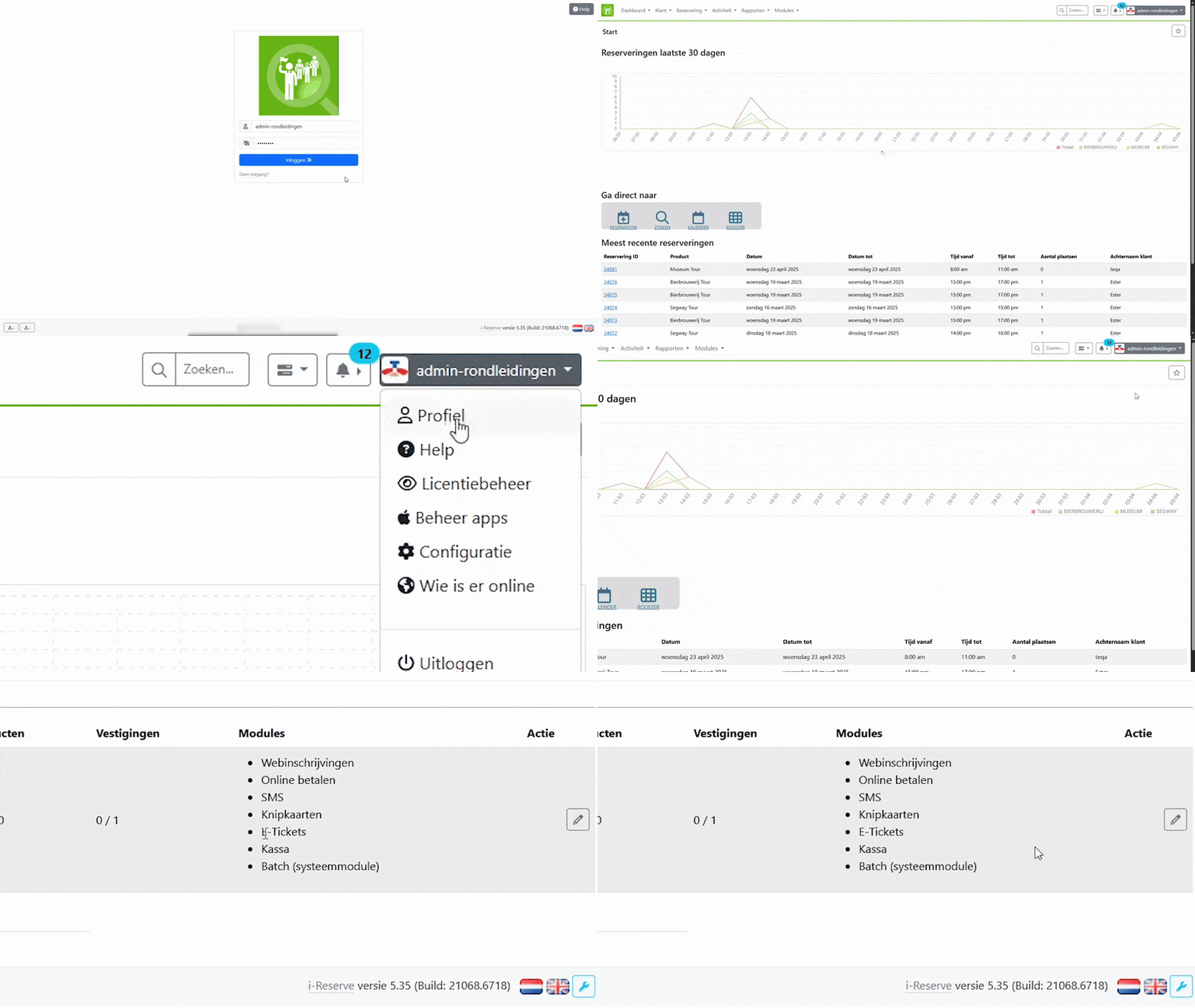
- Log in op het admin dashboard van je omgeving
- Klik rechtsboven op je account naam. Dit opent een dropdown menu, klik op het item met licentiebeheer en laad de volgende pagina.
- Op de licentiebeheer pagina, onder de kolom "Modules", controleer of "E-tickets" in het rijtje staat.
- E-tickets staat in het rijtje
- De E-ticket module is nu geïnstalleerd en actief op je omgeving!
- E-tickets staat niet in het rijtje
- Het duurt meestal 5-10 minuten na bevestiging van activatie om de e-ticket module te zien.
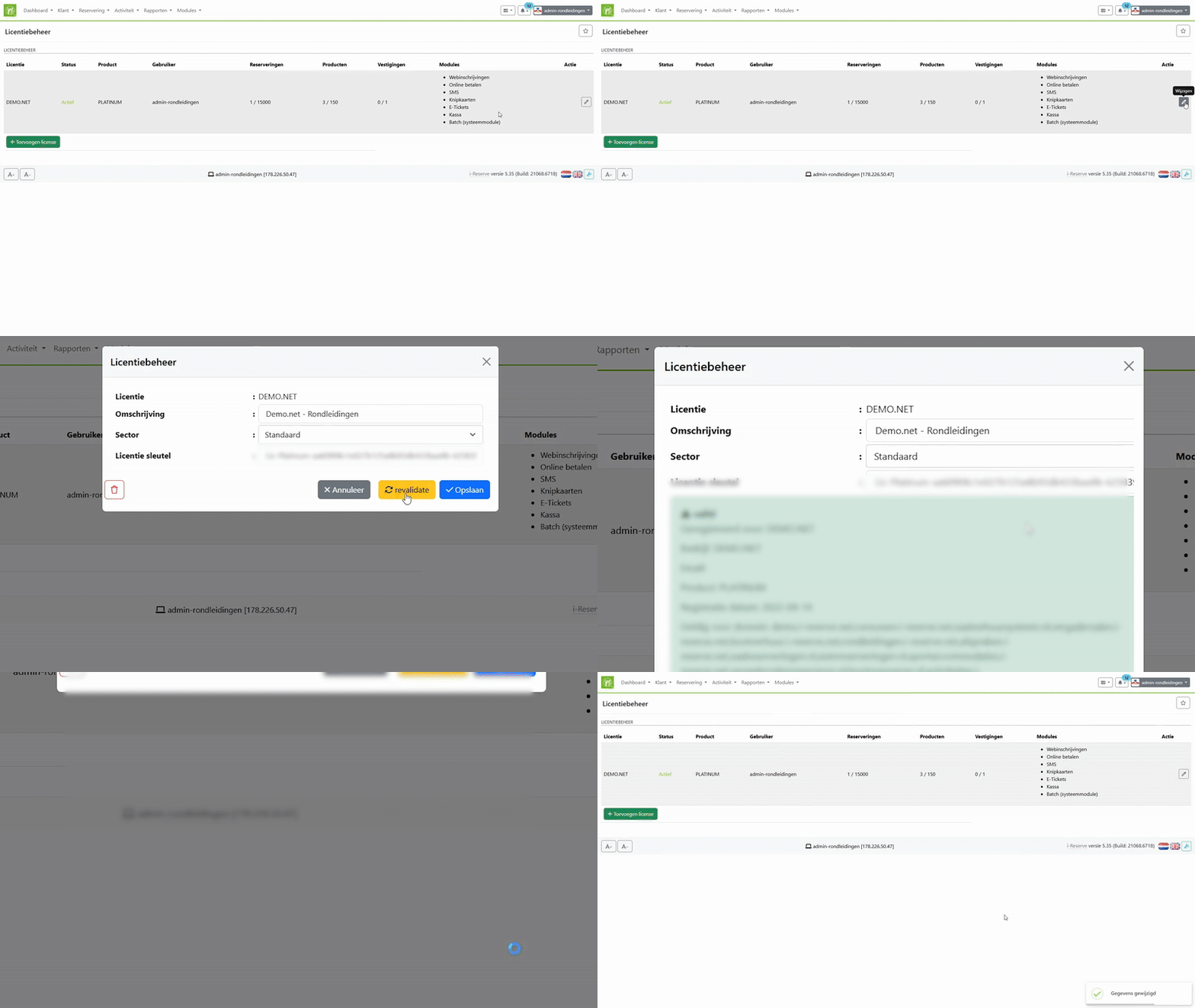
- Als de module na die tijd nog steeds niet geactiveerd is, kan je je licentie revalideren. Klik op de knop wijzigen met het potloodje rechts, dit opent een dialoog waarin een knop staat met revalidate. Klik op die knop en ververs je licentie.
- Ververs je browser via CTRL/CMD+SHIFT+R om de aanpassingen te zien.
- E-tickets staat in het rijtje
Maak de e-tickettemplates aan
Je e-tickets worden in je templates gegenereerd. Maak een template aan of wijzig een bestaande template om ervoor te zorgen dat je klanten de e-ticket te zien krijgen.
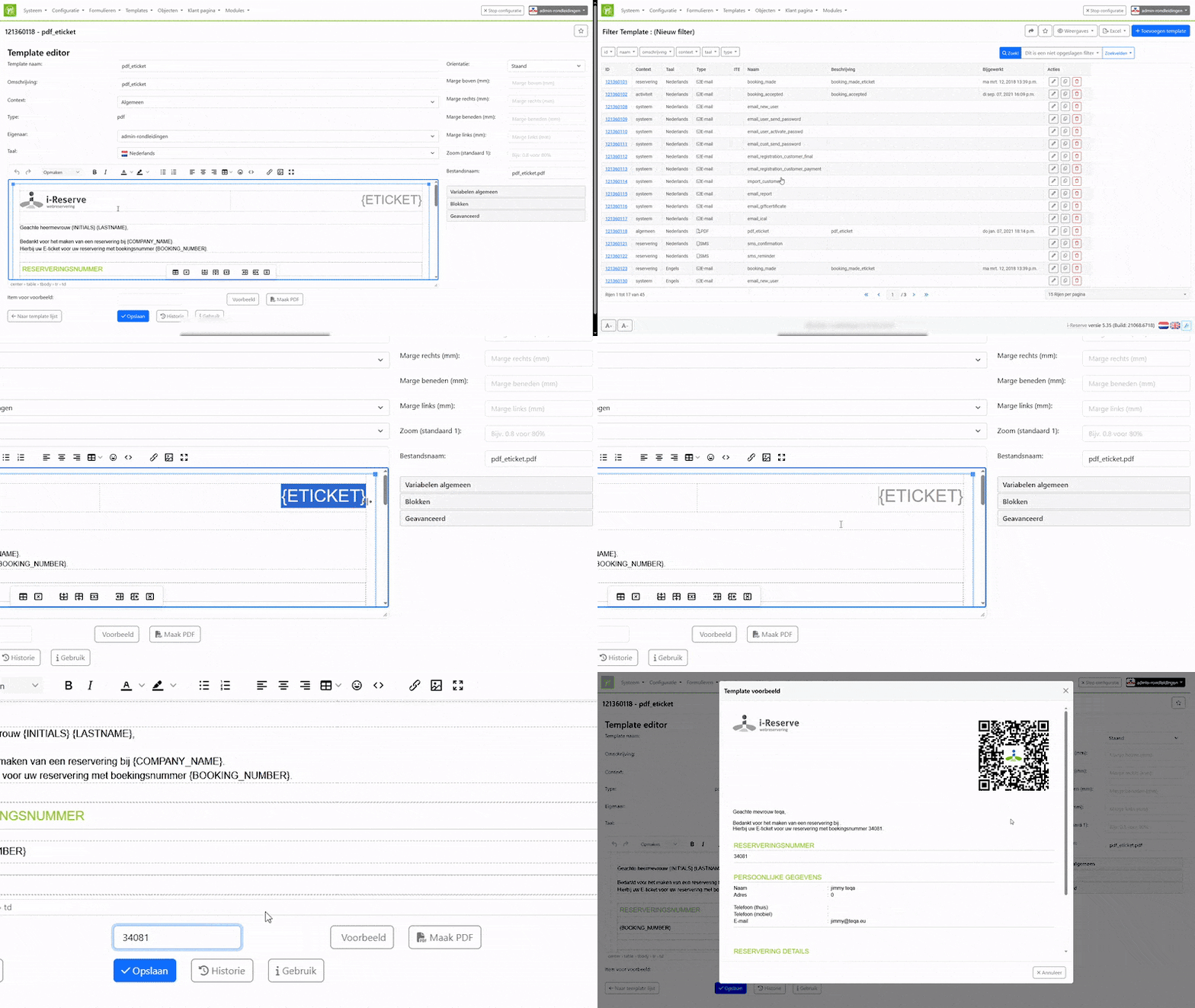
In i-Reserve worden e-tickets niet automatisch in je templates gegenereerd. Om ervoor te zorgen dat e-tickets automatisch gegenereerd worden in e-mails of PDF's naar je klanten, kan je de volgende stappen volgen:
- In Configuratie > Templates > Templates, open de template waar je de e-ticket op wilt genereren.
- Op de template editor, voeg de volgende variabele toe op de plek waar je de QR-code wilt genereren: {eticket}
- Om te zien of je e-ticket genereerd is kan je in "Item voor voorbeeld" een bestaande reserveringsnummer toevoegen en klikken op "Voorbeeld".
Koppel je account aan de Scanner App
De eenvoudigste manier om e-tickets te valideren is via onze Scanner App. Zorg ervoor dat je op de app ingelogd bent op een account die de rechten heeft om tickets te valideren.
Er zijn twee manieren om een e-ticket aan te maken en te versturen: automatisch via een workflow of handmatig via het reserveringsdashboard.
Automatisch e-tickets aanmaken (en versturen)
Wanneer je een e-ticket automatisch wilt genereren en verzenden, stel je de juiste PDF of e-mailtemplate in binnen de workflow.
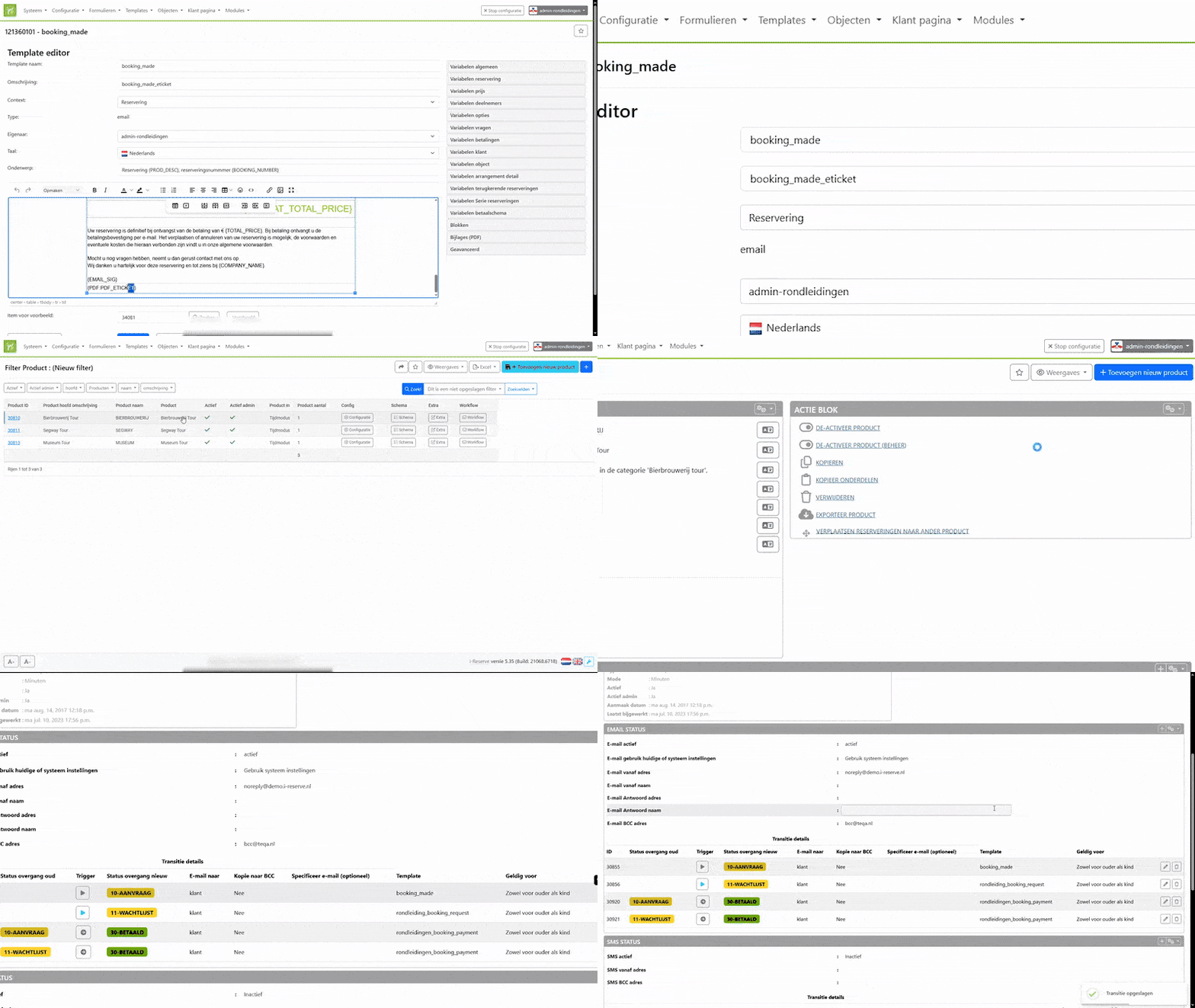
- zorg dat je template een QR-code kan genereren.
- Koppel de template aan het juiste moment in de workflow.
- Zodra de workflow wordt uitgevoerd, wordt het e-ticket automatisch aangemaakt én verzonden naar de klant.
Meer weten over workflows? Klik hier voor de uitleg.
Handmatig e-tickets aanmaken (en versturen)
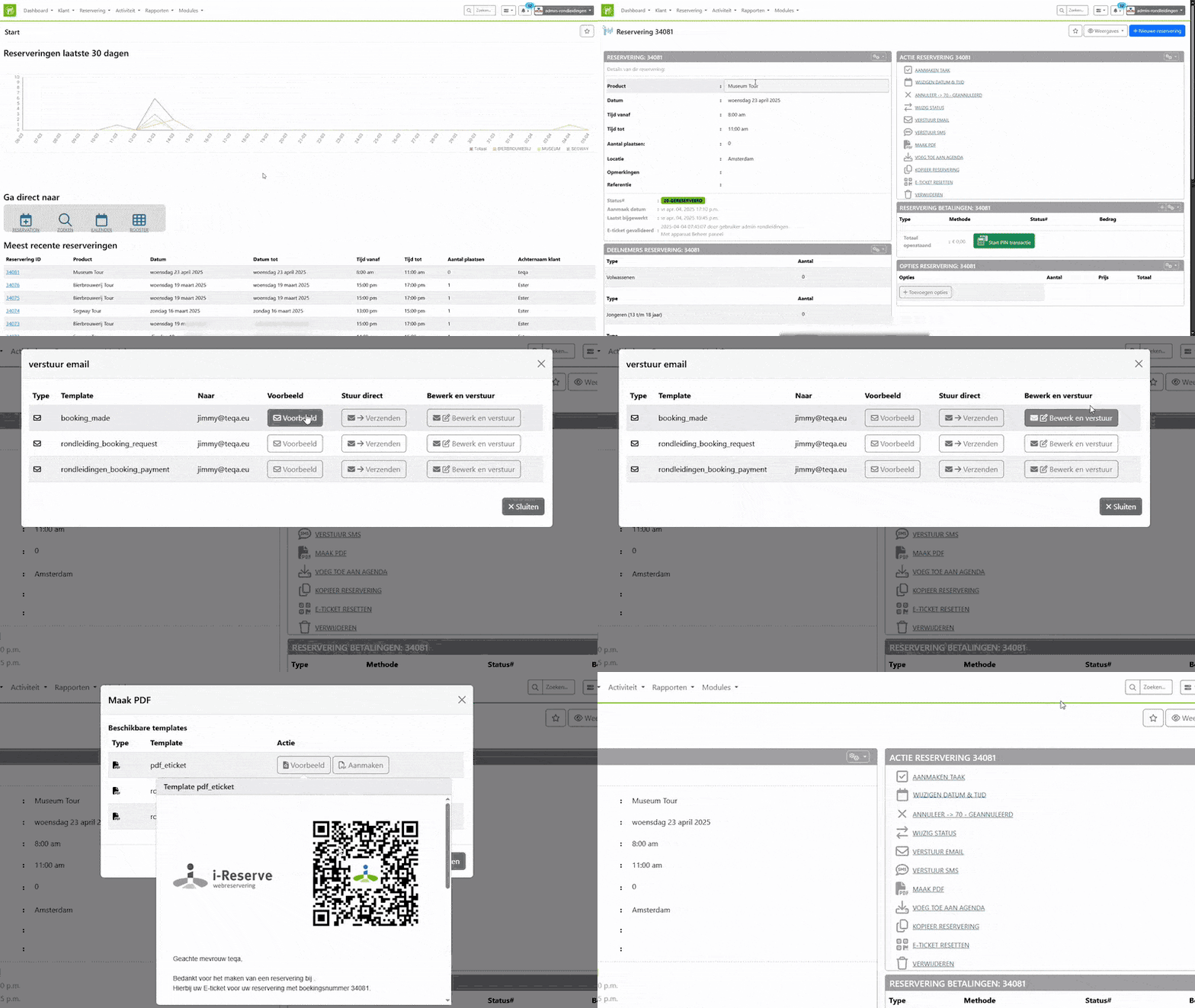
Wil je een e-ticket zelf genereren, bijvoorbeeld om te printen of later te mailen? Volg dan deze stappen:
- Ga naar Reservering > Huidig Filter en open de gewenste reservering
- In het blok ACTIE RESERVERING, klik op "MAAK PDF".
- Kies de juiste PDF template waar de e-ticket op is ingesteld en klik "Aanmaken". Nu is de PDF aangemaakt en wordt het gedownload.
- Wil je een e-ticket via e-mail sturen? Klik dan op "VERSTUUR EMAIL" in het actie blok, kies de juiste e-mailtemplate met e-ticket en klik op "Verzenden" of "Bewerk en verstuur".
Wat ontvangt de klant?
- Bij een PDF template ontvangt de klant een bijlage met QR-code.
- Bij een e-mailtemplate wordt de QR-code direct in de mail weergegeven of als PDF bijlage toegevoegd.
- Let op: QR-codes in e-mails zijn slechts 30 dagen zichtbaar. Gebruik een PDF als je langdurige toegang wilt garanderen.
Een e-ticket bevat een unieke QR-code die slechts één keer geldig is. Zodra de code wordt gescand, wordt de bijbehorende reservering automatisch gevalideerd. Er zijn twee manieren om te scannen:
Scannen via de Scanner App
Met de app kun je e-tickets snel en mobiel scannen, bijvoorbeeld aan de deur of op locatie.
- Download en installeer de app. Klik hier voor uitleg over het instellen van de app.
- Log in met je account.
- Klik op "scan" en richt je camera op de QR-code op het e-ticket.
Bij een geldige scan zie je direct een bevestiging van aanwezigheid.
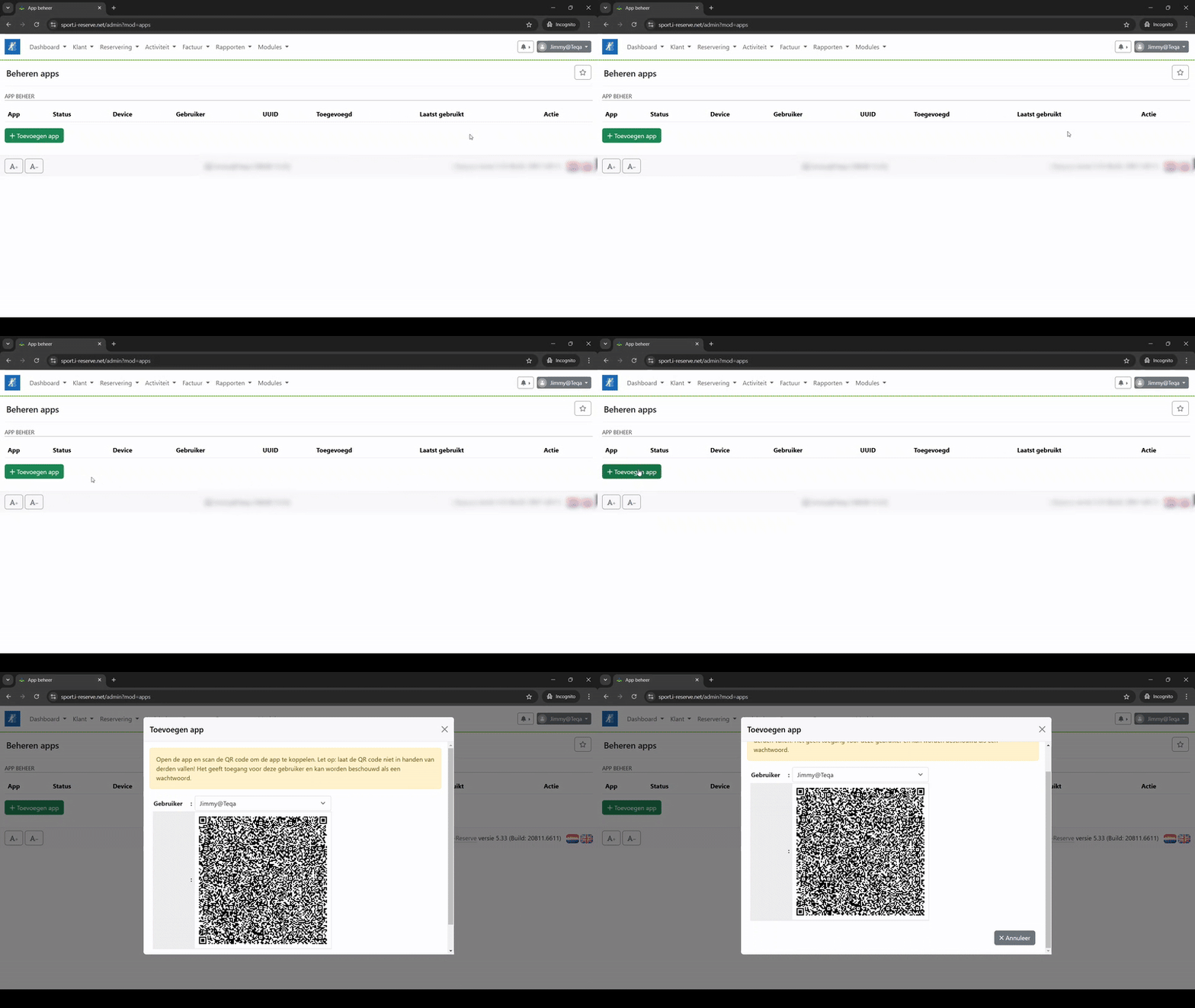
Let op: een gescande QR-code is daarna niet meer geldig.
Scannen via het dashboard (handmatige validatie)
Je kunt een e-ticket ook handmatig valideren vanuit het reserveringsdashboard:
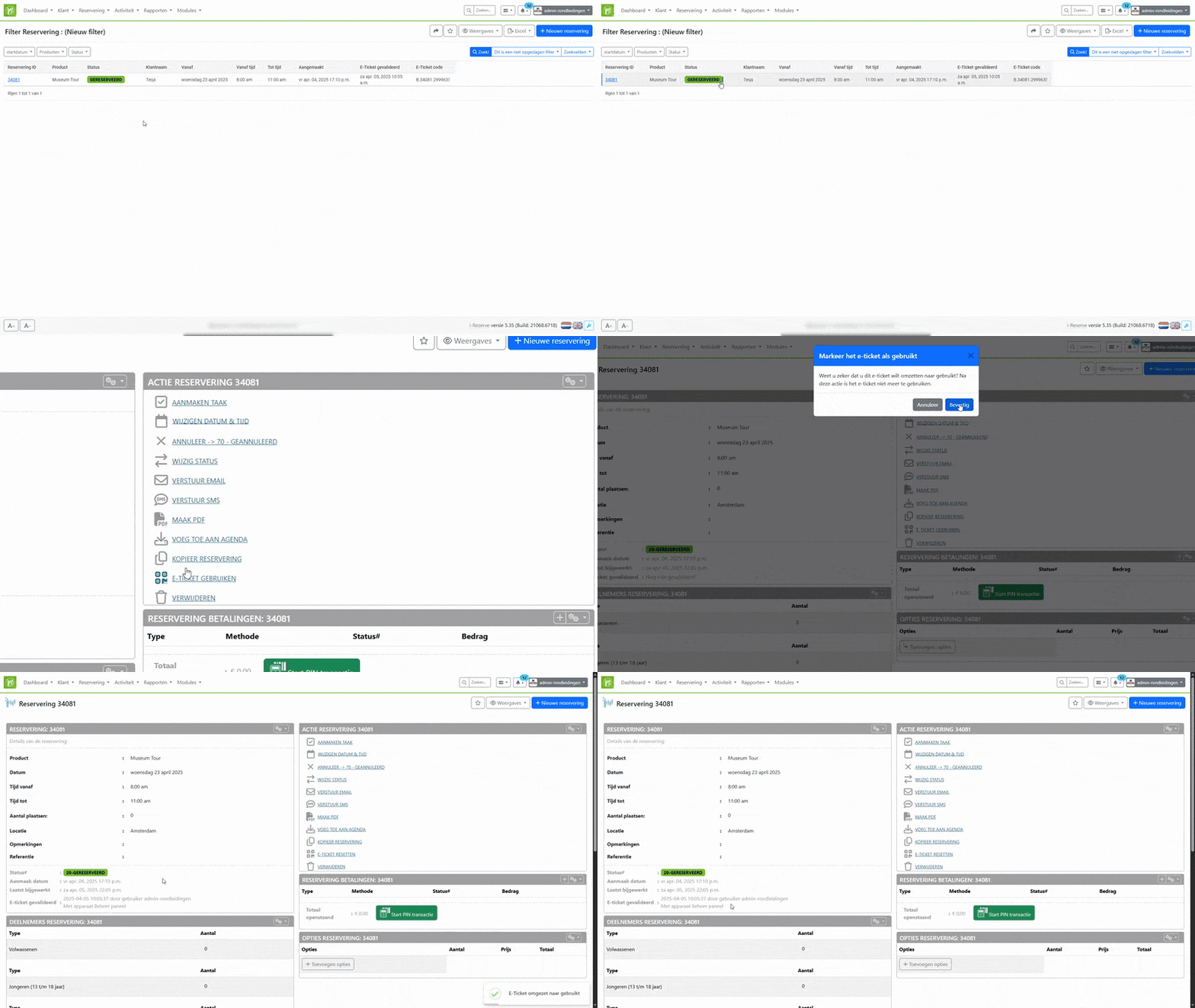
- Open de reservering waarvoor het e-ticket is aangemaakt
- In het blok ACTIE RESERVERING, klik op "E-TICKET GEBRUIKEN"
- De reservering wordt hiermee als 'gevalideerd' gemarkeerd.
Na het aanmaken van een e-ticket kun je eenvoudig controleren of het ticket actief is en of het al is gebruikt (gevalideerd). Hieronder lees je hoe je dit controleert:
Hoe herken je of een ticket is aangemaakt?
E-tickets worden automatisch gegenereerd wanneer een reservering wordt aangemaakt, mits er een correcte e-mail of PDF template is gekoppeld.
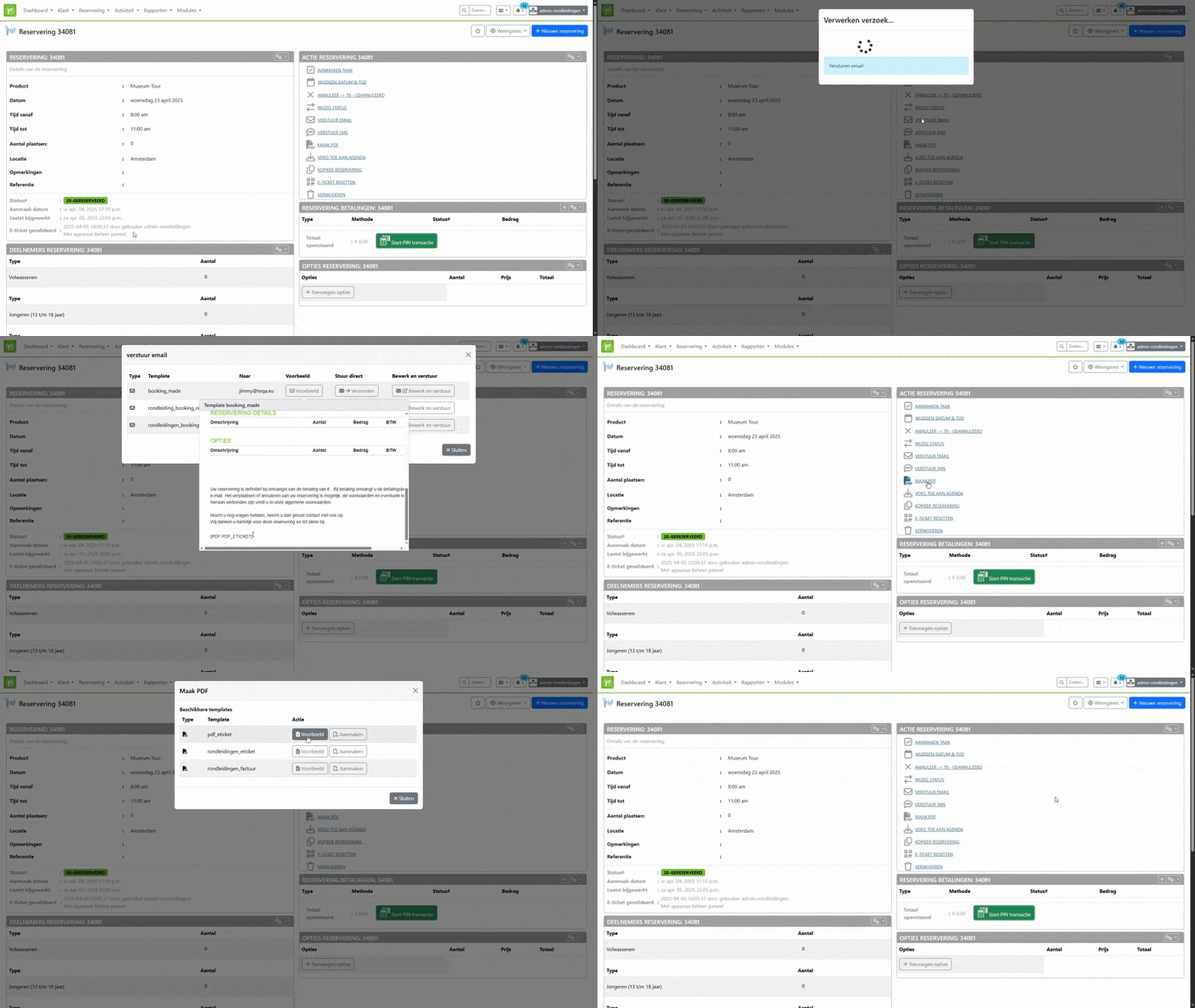
Wil je controleren of de QR-code zichtbaar is in de template?
Gebruik dan de optie "Verstuur e-mail" of "Maak PDF" bij de reservering om een voorbeeld te genereren.
Hoe herken je of een ticket is gevalideerd?
Open de reservering in het dashboard.
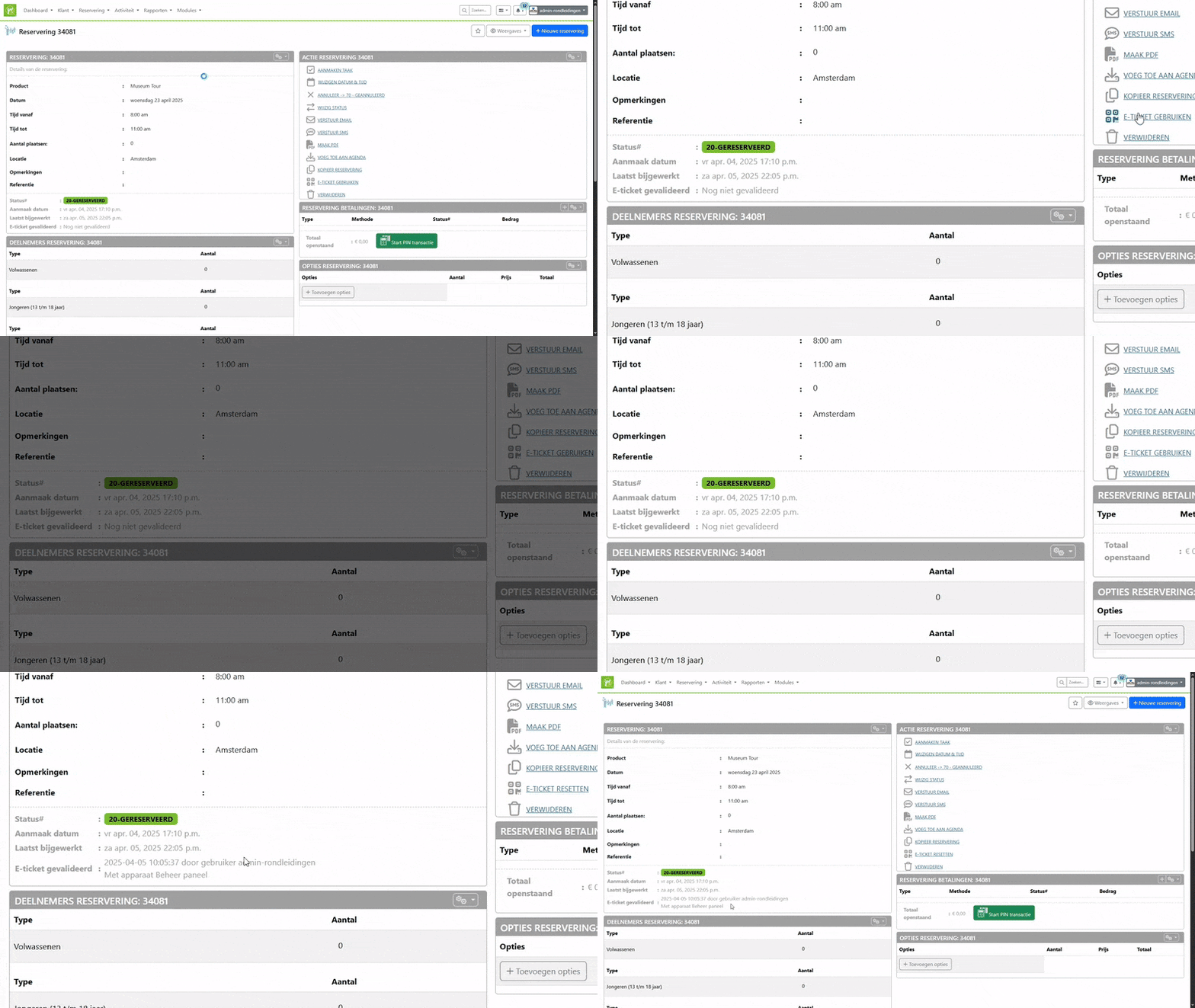
Onder Details van de reservering zie je het veld "E-ticket gevalideerd".
-
Staat hier "Nog niet gevalideerd"? Dan is het ticket nog niet gescand of gebruikt.
-
Na een geldige scan verandert deze status automatisch naar de datum en gebruiker die hem heeft gevalideerd.


