


Instellen toegang via SaltoKS
Handleiding SALTO KS Integratie – Beheerder
Deze handleiding beschrijft stap voor stap hoe je:
-
Authenticatie instelt
-
Objecten koppelt (mapping)
-
Configuratie correct instelt
-
Problemen oplost
Randvoorwaarden
- Je hebt een SaltoKS gebruikersnaam + credentials
- In de omgeving is een IQ actief
- Aan de IQ zijn 1 of meerdere locks gekoppeld
- Je weet wat je SiteID is
1.1 Omgeving
Kies de juiste omgeving:
-
Acceptatie → testomgeving
-
Productie → live omgeving
Gebruik acceptatie voor testen. Zet pas om naar productie wanneer alles correct werkt.
1.2 Site ID
Dit is de unieke identificatie van jouw SALTO-site.
Deze waarde krijg je vanuit SALTO KS.
Controleer:
-
Dat de UID overeenkomt met de juiste site
-
Dat je in de juiste omgeving werkt (acceptatie vs productie)
1.3 Site ID (UUID)
Klik op “Site ID ophalen en opslaan”.
Het systeem haalt nu automatisch de juiste UUID op vanuit SALTO.
Controle:
-
Wordt er geen UUID gevuld? → Controleer Client ID / Client secret
-
Krijg je een foutmelding? → Controleer rechten in SALTO
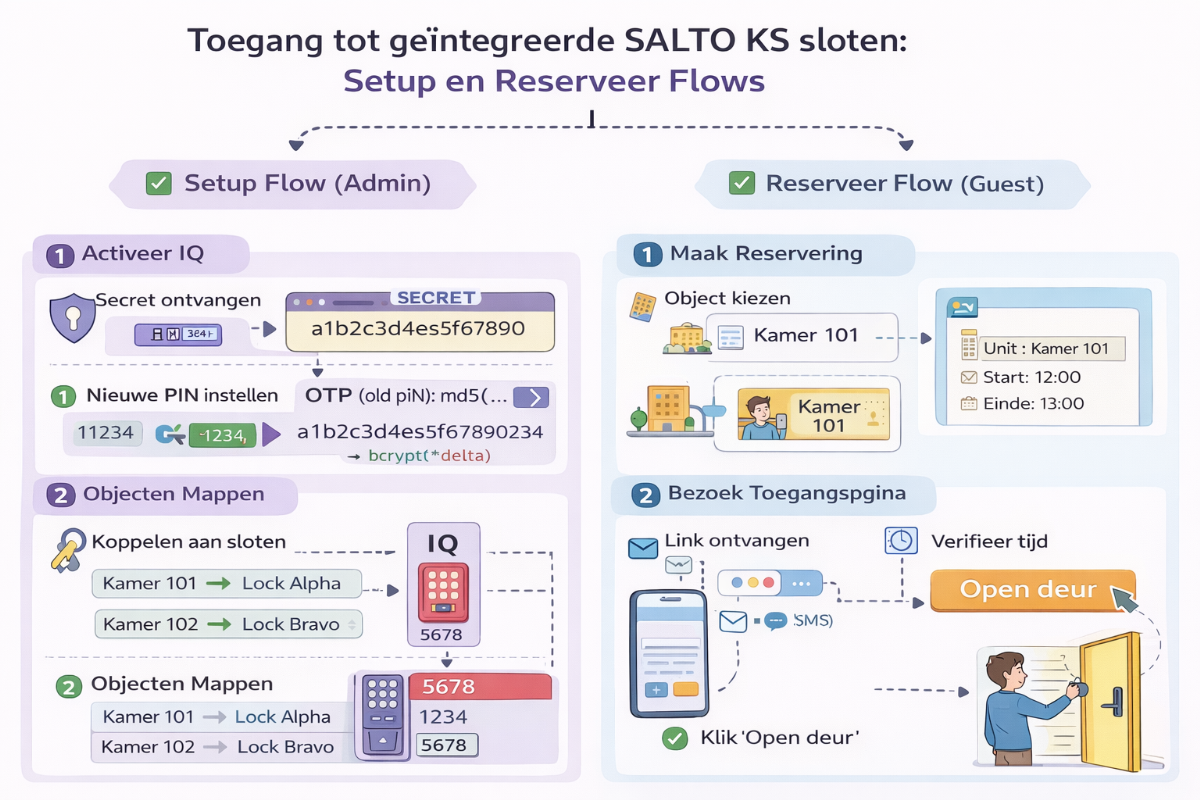
1.4 IQ OTP Setup
Doel status: IQ is activated
Dit betekent dat:
-
De IQ-controller correct gekoppeld is
-
OTP-functionaliteit actief is
Is dit niet actief?
-
Dit is de start status van een IQ.
-
Haal de PIN code op met GET PIN
-
Voer de PIN code in het vakje huidige PIN
-
Geef een nieuwe PIN code op.
-
Sla deze op. Vanaf nu is de IQ beveiligd met deze PIN code
1.5 KS Gebruikersnaam en Wachtwoord
Dit zijn de SALTO KS accountgegevens.
Let op:
-
Gebruik een service-account
-
Gebruik geen persoonlijk e-mailadres
-
Zorg dat dit account beheerrechten heeft op de site
1.6 Client ID en Client Secret
Deze worden gegenereerd in het SALTO KS developer portal.
Controlepunten:
-
Correct gekopieerd (geen spaties)
-
Juiste omgeving (acceptatie ≠ productie)
-
Niet verlopen
1.7 Test Toegangsaanvraag
Klik op “Test toegangsaanvraag”.
Verwacht resultaat:
-
Geen foutmelding
-
Succesvolle response vanuit SALTO
Bij fout:
-
401 → verkeerde client credentials
-
403 → onvoldoende rechten
-
Timeout → netwerk/firewall probleem
Doel: een i-Reserve object (bijv. Kamer 101) koppelen aan een SALTO-slot.
Ga naar:
Configuratie → SALTO Mapping
2.1 Wat gebeurt hier?
i-Reserve werkt met:
-
Objecten (bijv. Kamer 101, Vergaderruimte A)
SALTO werkt met:
-
Locks
Je moet dus:
Object → Lock koppelen
2.2 Hoe koppel je objecten?
Stap 1:
Selecteer een i-Reserve object.
Stap 2:
Kies het juiste SALTO-slot uit de lijst.
Stap 3:
Opslaan.
Voorbeeld:
-
Kamer 101 → Lock Alpha
-
Kamer 102 → Lock Bravo
2.3 Waar moet je op letten?
-
Eén object mag maar aan één slot gekoppeld zijn
-
Controleer dat het juiste fysieke slot wordt gekozen
-
Bij verkeerd koppelen opent de verkeerde deur
2.4 Wat gebeurt er technisch?
Bij een reservering:
-
i-Reserve kijkt naar het object
-
Vindt het gekoppelde slot
-
Stuurt toegang naar dat specifieke SALTO-lock
Zonder mapping werkt toegang niet.
Hier bepaal je het gedrag van het systeem.
3.1 Slot mag open bij status
Hier selecteer je bij welke reserveringsstatus de deur geopend mag worden.
Voorbeeld:
-
Bevestigd
-
Betaald
-
Ingecheckt
Belangrijk:
Als de status niet geselecteerd is, kan de gebruiker de deur niet openen.
Advies:
Sta openen alleen toe bij:
-
Betaald
-
Of definitief bevestigd
3.2 Tijd ervoor (in minuten)
Dit bepaalt hoeveel minuten vóór de starttijd toegang actief wordt.
Voorbeeld:
1440 minuten = 24 uur vooraf toegang mogelijk.
Gebruik dit bewust:
-
Hotel → 30 tot 60 minuten
-
Sportaccommodatie → 15 minuten
-
Self-check-in model → mogelijk langer
Te hoog instellen = risico op te vroege toegang.
3.3 Laatste open actie opslaan in veld
Hier kies je in welk reserveringsveld de laatste open-actie wordt opgeslagen.
Bijvoorbeeld:
“Reservering aangepast 01”
Waarom belangrijk?
-
Logging
-
Audit trail
-
Supportanalyse
3.4 Status na openen slot (check-in)
Bij openen van het slot kan automatisch een reserveringsstatus worden aangepast.
Voorbeeld:
Na openen → status wordt “23-SLOTOPEN”
Gebruik dit voor:
-
Automatische check-in
-
Registratie van aanwezigheid
-
No-show reductie
Let op:
Als dit verkeerd staat, kan een reservering onbedoeld van status veranderen.
Hieronder de meest voorkomende problemen.
Probleem 1: Deur opent niet
Controleer:
-
Is reservering in juiste status?
-
Is object correct gemapt?
-
Zit gebruiker binnen toegestane tijdsvenster?
-
Is betaling voltooid?
-
Is er een actieve internetverbinding op locatie?
Probleem 2: Geen e-mail of SMS ontvangen
Controleer:
-
Is communicatie geactiveerd?
-
Klopt e-mailadres / telefoonnummer?
-
Is reservering bevestigd?
-
Staat de deurstatus correct ingesteld?
Probleem 3: Fout bij test toegangsaanvraag
401 → verkeerde client ID/secret
403 → onvoldoende rechten
Timeout → firewall of netwerk
Controleer ook:
-
Staat omgeving correct?
-
Kloppen Site UID en UUID?
Probleem 4: Verkeerde deur opent
Oorzaak:
Foutieve mapping.
Oplossing:
-
Controleer object → lock koppeling
-
Corrigeer mapping
-
Test opnieuw
Probleem 5: Toegang te vroeg of te laat
Controleer:
-
“Tijd ervoor (in minuten)”
-
Start- en eindtijd van reservering
-
Tijdzone instellingen


