


Hoe stel ik Get Your Guide in?
1. Doel van de integratie
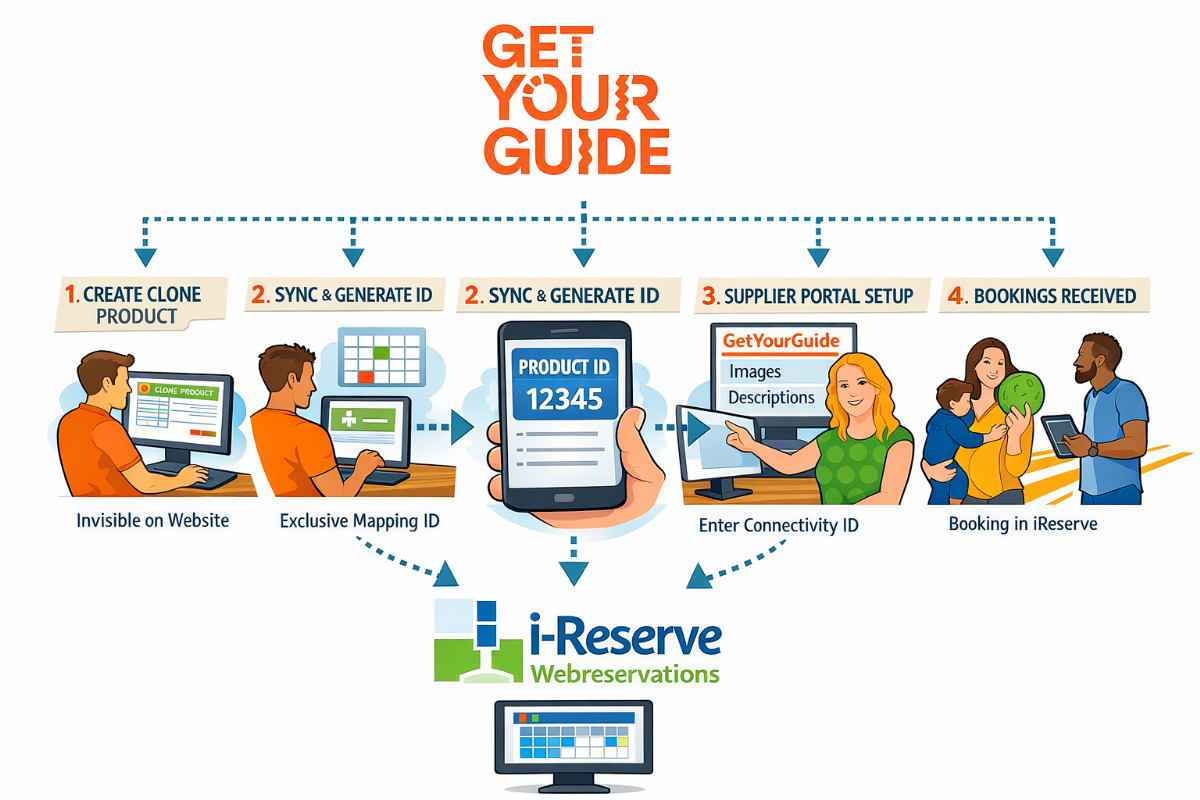
De GetYourGuide-integratie maakt het mogelijk om producten uit i-Reserve te publiceren op de GetYourGuide-applicatie. Hierdoor kunnen klanten via GetYourGuide boeken, terwijl de boeking automatisch wordt verwerkt in i-Reserve.
GetYourGuide verzorgt:
-
de betaling,
-
het versturen van tickets,
-
de klantcommunicatie.
i-Reserve ontvangt uitsluitend de boeking.
2. Belangrijk uitgangspunt
Gebruik nooit een regulier websiteproduct direct voor GetYourGuide.
Websiteproducten bevatten vaak workflows (betalingen, e-mails, tickets). Deze workflows mogen niet worden uitgevoerd bij GetYourGuide-boekingen.
Daarom wordt gewerkt met kloonproducten.
3. Werken met kloonproducten
Definitie
Een kloonproduct is een kopie van een bestaand product die:
-
onzichtbaar is op de eigen website;
-
geen workflows activeert;
-
uitsluitend wordt gebruikt voor externe verkoopkanalen (zoals GetYourGuide).
Reden
-
GetYourGuide handelt betalingen en tickets zelf af.
-
iReserve mag deze processen niet dupliceren.
4. Productvoorbereiding in i-Reserve
-
Zorg dat het originele product voor de eigen website al bestaat.
-
Maak een kloonproduct van dit product.
-
Stel het kloonproduct als volgt in:
-
Niet zichtbaar op de website
-
Geen workflows (e-mails, tickets, betalingen)
-
-
Koppel het kloonproduct via resources aan het originele product, zodat beschikbaarheid en capaciteit gedeeld worden.
5. Aanmaken van de GetYourGuide-integratie
-
Ga in iReserve naar de integraties.
-
Maak een nieuwe GetYourGuide-integratie aan.
-
Selecteer het juiste kloonproduct.
-
Vul de minimale termijn / duur van het product in:
-
Bijvoorbeeld: 1 uur = 60 minuten
-
-
Sla de integratie op.
6. Mapping synchroniseren
-
Synchroniseer de mapping van de integratie.
-
iReserve genereert nu een exclusieve GetYourGuide Product ID.
-
Kopieer deze Product ID; deze is nodig in het GetYourGuide Supplier Portal.
7. Product configureren in GetYourGuide Supplier Portal
-
Ga naar het GetYourGuide Supplier Portal.
-
Open het betreffende product.
-
Voeg daar de volgende gegevens toe:
-
Afbeeldingen
-
Beschrijvingen
-
Deze content wordt uitsluitend in GetYourGuide beheerd, niet in iReserve.
-
Maak minimaal één option aan (verplicht).
-
Vul bij de option het veld Connectivity ID in met de eerder gekopieerde iReserve GetYourGuide Product ID.
8. Product activeren
-
Zet de option en het product op actief in het GetYourGuide Supplier Portal.
-
Het product is nu boekbaar via GetYourGuide.
9. Resultaat en verwerking
-
Klanten boeken via GetYourGuide.
-
GetYourGuide verwerkt betaling en tickets.
-
De boeking wordt automatisch aangemaakt in iReserve.
-
Er worden geen iReserve-workflows uitgevoerd.
10. Aandachtspunten
-
Gebruik altijd een kloonproduct.
-
Controleer dat er geen workflows actief zijn.
-
Zorg dat de Connectivity ID exact overeenkomt.
-
Test altijd met een proefboeking.
Let op: in GetYourGuide heet de integratie "iReserve" zonder streepje.


