Integration mit SignRequest – eine Vereinbarung unterzeichnen
Für diese Integration verwenden wir Zapier. Zapier ist eine Integrationsplattform. Die Plattform verwendet sogenannte Zaps, um Verbindungen herzustellen.
Ein Zap besteht aus zwei oder mehr Schritten, bei denen zwischen Triggers, Actions und Searches gewählt werden kann.
i-Reserve ist eine für alle zugängliche App innerhalb der Zapier-Integrationsplattform.
Anwendungsfall
Was möchten wir erreichen? Beim Erstellen einer Reservierung soll der Kunde eine Vereinbarung unterzeichnen.
Und dies vollständig in den Workflow integrieren. Zuerst unterzeichnen und erst nach dem Setzen der Unterschrift eine Aufforderung zur Online-Zahlung senden.
Ohne dass dafür ein Mitarbeiter erforderlich ist.
Variationen dieses Anwendungsfalls sind selbstverständlich denkbar. Dieser Anwendungsfall bietet einige Bausteine, mit denen Alternativen entwickelt werden können.
Der Workflow kann schematisch ausgearbeitet werden. Schritte im Workflow.
- Kunde nimmt eine Reservierung vor.
- (optional) es wird eine Reservierungsbestätigung per E-Mail versendet
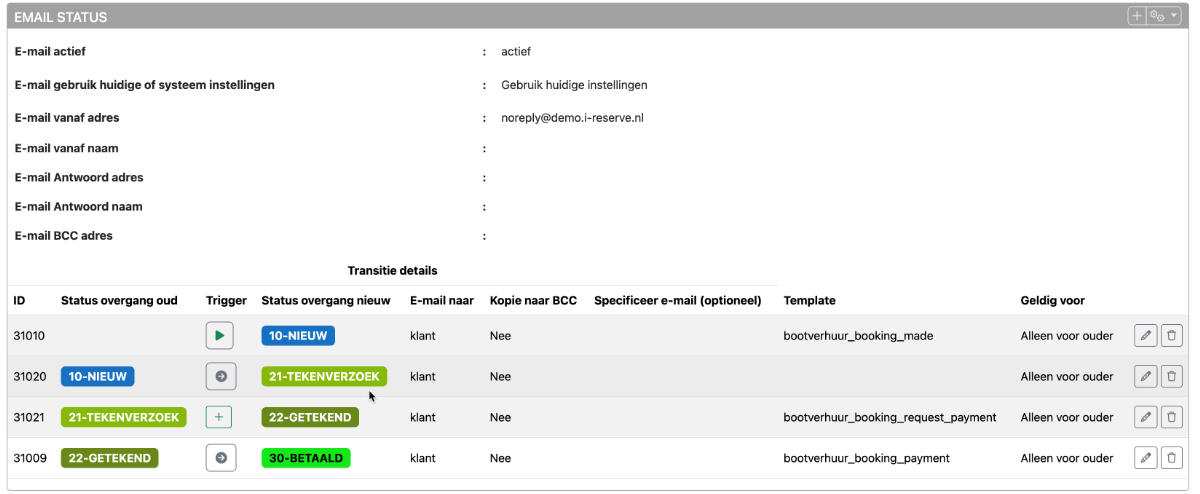
- Über einen automatischen Übergang wird die Reservierung auf 21 gesetzt
- Der Übergang triggert eine Anfrage an Zapier und damit eine Aktion an SignRequest
mit der Reservierungsnummer sowie den Kundendaten - Es wird eine Signaturanfrage an den Kunden versendet
- Der Kunde öffnet die E-Mail, öffnet die Anfrage
- Der Kunde unterzeichnet die Vereinbarung
- Das Unterzeichnen triggert eine Anfrage an Zapier und damit eine Aktion an i-Reserve
- Der Übergang 21 -> 22 wird ausgeführt
- Der Kunde erhält eine E-Mail mit einem Zahlungslink
- Workflow ab hier nach Belieben einstellbar
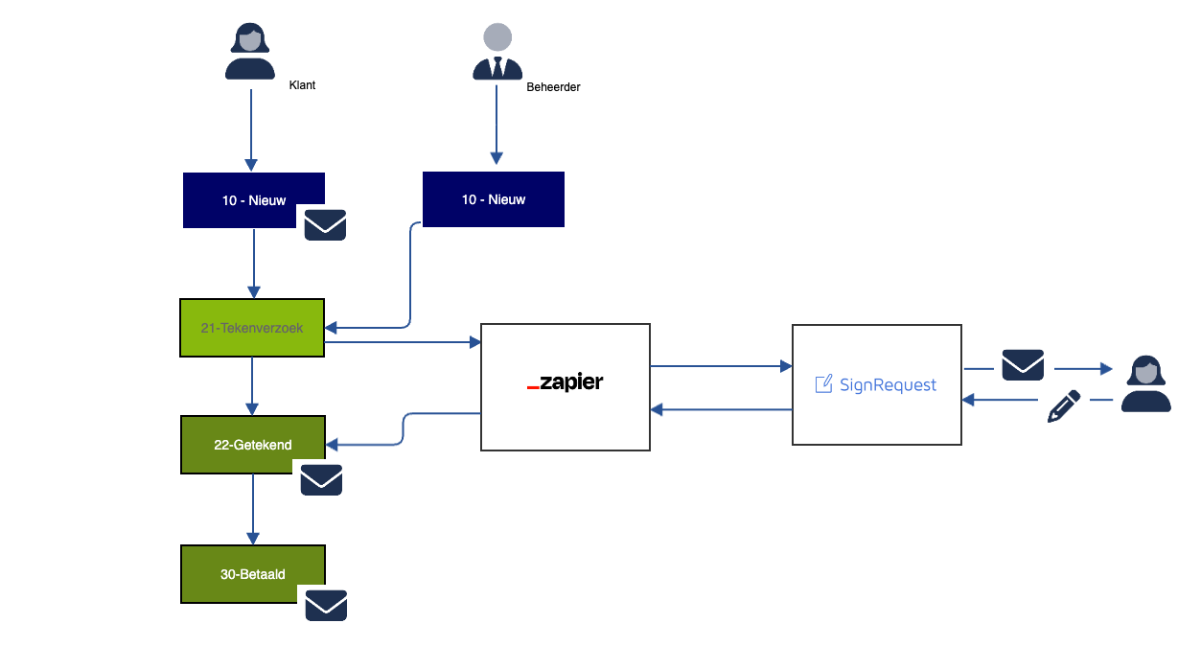
Hier geben wir nur die Status und E-Mails an.
Die Automatisierung der Schritte läuft über Zapier.
- Dokument in PDF oder Word
- Dokument hochladen
- Felder und Signatur hinzufügen
- Bewahren Sie den Vorlagennamen für die Folgeschritte auf
- Trigger ist die Statusänderung in i-Reserve
- Nach dem Trigger folgt ein Filter. In unserem Beispiel filtern wir nur nach Objekt und Status. Dies ist sehr stark situationsabhängig.
- Der Filter bestimmt, welche Events aufgegriffen werden. Wir fügen eine Aktion von SignRequest hinzu.
- Die Aktion ist "Send SignRequest From template".
- Pflicht: Wählen Sie die richtige Vorlage aus
- Pflicht: Geben Sie die E-Mail-Adresse des Kunden ein
- Praktisch für einen Folge-Zap: Füllen Sie die External ID mit der Reservierungs-ID
- Praktisch für den Benutzer: Geben Sie den Vor- und Nachnamen ein.
- Trigger ist "New document Signed" in SignRequest
- Fügen Sie einen Filter hinzu, da dieser Trigger auch bei manuellen Signaturanfragen auslöst
- Als Filter verwenden wir das Feld External ID. Denn wenn dieses ausgefüllt ist, muss es von einer vorherigen Aktion stammen. Sofern nicht mehrere Systeme verbunden sind
- Fügen Sie die Aktion "Update booking" an i-Reserve hinzu.
- Die Aktion hat alle Kernfelder, wie Datum und Uhrzeit sowie Anzahlen. Lassen Sie diese unverändert!
- Wichtig ist jedoch, die External ID aus dem Trigger in die Booking ID einzutragen.
- Optional: Sie könnten etwas in das Bemerkungsfeld eintragen.
- Erforderlich für den Workflow: ein neuer Status. In diesem Beispiel verwenden wir 22.
Der Workflow ist nun an dem Punkt angelangt, Folgeschritte zu unternehmen.
Denn: Die Reservierung ist inzwischen unterzeichnet.
Nun könnte ein Schritt sein, direkt zu bezahlen. Senden Sie dann eine E-Mail mit dem Zahlungslink.
Es könnte auch sein, dass die Zahlung fehlschlägt. Und was dann? Vielleicht die Reservierung ablehnen oder gerade eine Erinnerung senden?
Dies sind normale Entscheidungen, die außerhalb des Umfangs dieses Tutorials liegen.
Nachdem das Dokument unterzeichnet ist, wäre es schön, dieses einsehen zu können.
Natürlich ist dies in SignRequest selbst möglich. Außerdem wird eine E-Mail mit dem Dokument versendet.
Aber wäre es nicht angenehm, wenn Sie das Dokument direkt in i-Reserve einsehen könnten?
Wir passen den Rückkehr-Zap an.
- Setzen Sie den Zap "Vereinbarung unterzeichnet" in den Bearbeitungsmodus
- Fügen Sie eine Aktion hinzu: "Create document"
- Wählen Sie dieselbe Connection wie bei der vorherigen Aktion
- Pflichtfeld: entity_id: Geben Sie hier die External ID aus SignRequest an
- Pflichtfeld: Geben Sie hier "booking" an.
- Pflichtfeld: Geben Sie hier "Signed PDF file" an. Dies ist ein Link, der vorübergehend verfügbar ist, um das Dokument herunterzuladen.
- Veröffentlichen Sie den Zap
Wenn wir nun alle Schritte ausgeführt haben, können wir mit dem Testen beginnen.
Sehen Sie sich einmal das Ergebnis an!


