Zugang über SaltoKS einrichten
Anleitung SALTO KS Integration – Administrator
Diese Anleitung beschreibt Schritt für Schritt, wie Sie:
-
die Authentifizierung einrichten
-
Objekte verknüpfen (Mapping)
-
die Konfiguration korrekt einrichten
-
Probleme lösen
Voraussetzungen
- Sie verfügen über einen SaltoKS-Benutzernamen + Anmeldedaten
- In der Umgebung ist ein IQ aktiv
- Mit dem IQ sind ein oder mehrere Locks verbunden
- Sie kennen Ihre SiteID
1.1 Umgebung
Wählen Sie die richtige Umgebung:
-
Akzeptanz → Testumgebung
-
Produktion → Live-Umgebung
Verwenden Sie die Akzeptanz zum Testen. Wechseln Sie erst zur Produktion, wenn alles korrekt funktioniert.
1.2 Site ID
Dies ist die eindeutige Kennung Ihrer SALTO-Site.
Diesen Wert erhalten Sie von SALTO KS.
Prüfen Sie:
-
Dass die UID mit der richtigen Site übereinstimmt
-
Dass Sie in der richtigen Umgebung arbeiten (Akzeptanz vs. Produktion)
1.3 Site ID (UUID)
Klicken Sie auf „Site ID abrufen und speichern“.
Das System ruft nun automatisch die richtige UUID von SALTO ab.
Kontrolle:
-
Wird keine UUID gefüllt? → Prüfen Sie Client ID / Client Secret
-
Erhalten Sie eine Fehlermeldung? → Prüfen Sie die Berechtigungen in SALTO
1.4 IQ OTP Setup
Zielstatus: IQ is activated
Das bedeutet, dass:
-
Der IQ-Controller korrekt verbunden ist
-
Die OTP-Funktionalität aktiv ist
Ist dies nicht aktiv?
-
Dies ist der Startstatus eines IQ.
-
Rufen Sie den PIN-Code mit GET PIN ab
-
Geben Sie den PIN-Code in das Feld „Aktueller PIN“ ein
-
Geben Sie einen neuen PIN-Code an.
-
Speichern Sie diesen. Ab jetzt ist der IQ mit diesem PIN-Code gesichert
1.5 KS-Benutzername und Passwort
Dies sind die SALTO KS-Kontodaten.
Achtung:
-
Verwenden Sie ein Service-Konto
-
Verwenden Sie keine persönliche E-Mail-Adresse
-
Stellen Sie sicher, dass dieses Konto Administratorrechte auf der Site hat
1.6 Client ID und Client Secret
Diese werden im SALTO KS Developer Portal generiert.
Kontrollpunkte:
-
Korrekt kopiert (keine Leerzeichen)
-
Richtige Umgebung (Akzeptanz ≠ Produktion)
-
Nicht abgelaufen
1.7 Test Zugriffsanfrage
Klicken Sie auf „Zugriffsanfrage testen“.
Erwartetes Ergebnis:
-
Keine Fehlermeldung
-
Erfolgreiche Antwort von SALTO
Bei Fehler:
-
401 → falsche Client-Anmeldedaten
-
403 → unzureichende Berechtigungen
-
Timeout → Netzwerk-/Firewall-Problem
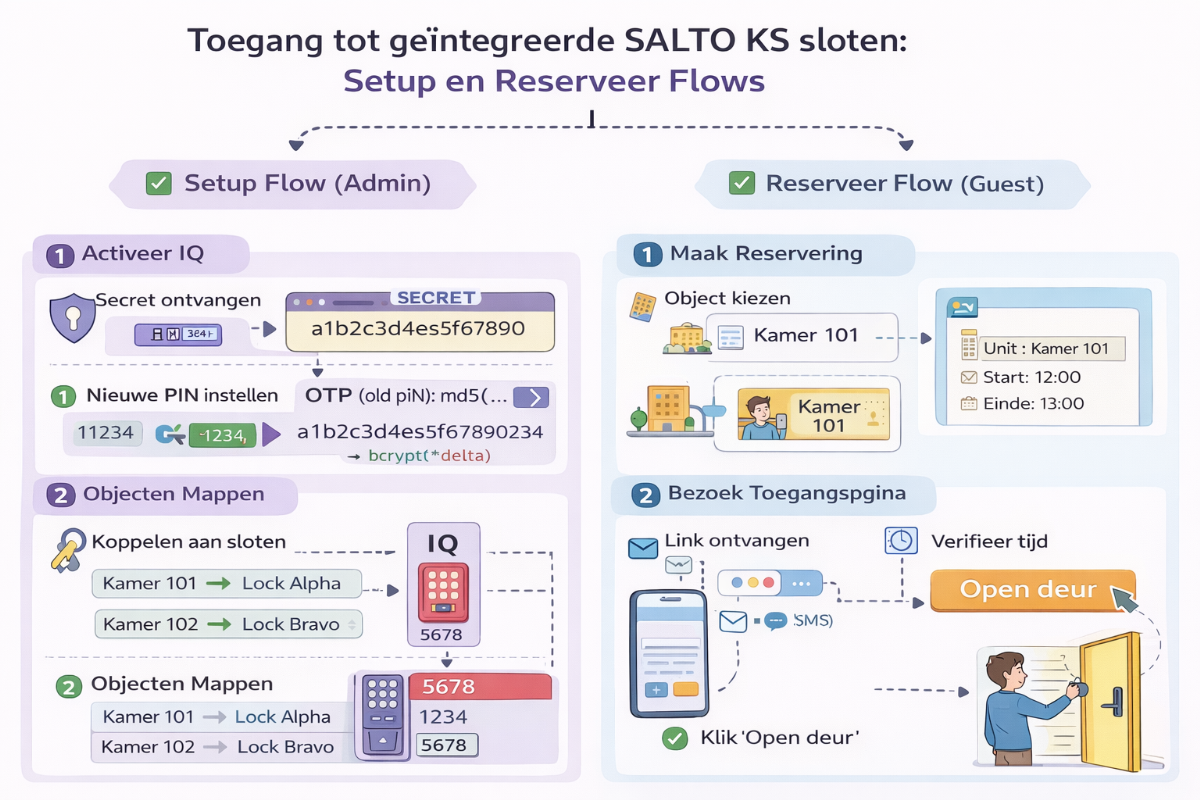
Ziel: ein i-Reserve-Objekt (z. B. Zimmer 101) mit einem SALTO-Schloss verbinden.
Gehen Sie zu:
Konfiguration → SALTO Mapping
2.1 Was geschieht hier?
i-Reserve arbeitet mit:
-
Objekten (z. B. Zimmer 101, Besprechungsraum A)
SALTO arbeitet mit:
-
Locks
Sie müssen also:
Objekt → Lock verbinden
2.2 Wie verbinden Sie Objekte?
Schritt 1:
Wählen Sie ein i-Reserve-Objekt aus.
Schritt 2:
Wählen Sie das richtige SALTO-Schloss aus der Liste.
Schritt 3:
Speichern.
Beispiel:
-
Zimmer 101 → Lock Alpha
-
Zimmer 102 → Lock Bravo
2.3 Worauf müssen Sie achten?
-
Ein Objekt darf nur mit einem Schloss verbunden sein
-
Prüfen Sie, dass das richtige physische Schloss ausgewählt wird
-
Bei falscher Verbindung öffnet sich die falsche Tür
2.4 Was geschieht technisch?
Bei einer Reservierung:
-
i-Reserve betrachtet das Objekt
-
Findet das verbundene Schloss
-
Sendet den Zugang an dieses spezifische SALTO-Lock
Ohne Mapping funktioniert der Zugang nicht.
Hier bestimmen Sie das Verhalten des Systems.
3.1 Schloss darf öffnen bei Status
Hier wählen Sie aus, bei welchem Reservierungsstatus die Tür geöffnet werden darf.
Beispiel:
-
Bestätigt
-
Bezahlt
-
Eingecheckt
Wichtig:
Wenn der Status nicht ausgewählt ist, kann der Benutzer die Tür nicht öffnen.
Empfehlung:
Erlauben Sie das Öffnen nur bei:
-
Bezahlt
-
Oder definitiv bestätigt
3.2 Zeit davor (in Minuten)
Dies bestimmt, wie viele Minuten vor der Startzeit der Zugang aktiv wird.
Beispiel:
1440 Minuten = 24 Stunden vorher Zugang möglich.
Verwenden Sie dies bewusst:
-
Hotel → 30 bis 60 Minuten
-
Sportanlage → 15 Minuten
-
Self-Check-in-Modell → möglicherweise länger
Zu hoch einstellen = Risiko eines zu frühen Zugangs.
3.3 Letzte Öffnungsaktion in Feld speichern
Hier wählen Sie, in welchem Reservierungsfeld die letzte Öffnungsaktion gespeichert wird.
Zum Beispiel:
„Reservierung angepasst 01“
Warum wichtig?
-
Logging
-
Audit Trail
-
Support-Analyse
3.4 Status nach Öffnen des Schlosses (Check-in)
Beim Öffnen des Schlosses kann automatisch ein Reservierungsstatus angepasst werden.
Beispiel:
Nach dem Öffnen → Status wird „23-SLOTOPEN“
Verwenden Sie dies für:
-
Automatischen Check-in
-
Registrierung der Anwesenheit
-
No-Show-Reduzierung
Achtung:
Wenn dies falsch eingestellt ist, kann eine Reservierung unbeabsichtigt den Status wechseln.
Nachfolgend die häufigsten Probleme.
Problem 1: Tür öffnet nicht
Prüfen Sie:
-
Ist die Reservierung im richtigen Status?
-
Ist das Objekt korrekt gemappt?
-
Befindet sich der Benutzer innerhalb des erlaubten Zeitfensters?
-
Ist die Zahlung abgeschlossen?
-
Besteht am Standort eine aktive Internetverbindung?
Problem 2: Keine E-Mail oder SMS erhalten
Prüfen Sie:
-
Ist die Kommunikation aktiviert?
-
Stimmen E-Mail-Adresse / Telefonnummer?
-
Ist die Reservierung bestätigt?
-
Ist der Türstatus korrekt eingestellt?
Problem 3: Fehler bei der Test-Zugriffsanfrage
401 → falsche Client ID/Secret
403 → unzureichende Berechtigungen
Timeout → Firewall oder Netzwerk
Prüfen Sie außerdem:
-
Ist die Umgebung korrekt?
-
Stimmen Site UID und UUID?
Problem 4: Falsche Tür öffnet sich
Ursache:
Fehlerhaftes Mapping.
Lösung:
-
Prüfen Sie die Verbindung Objekt → Lock
-
Korrigieren Sie das Mapping
-
Testen Sie erneut
Problem 5: Zugang zu früh oder zu spät
Prüfen Sie:
-
„Zeit davor (in Minuten)“
-
Start- und Endzeit der Reservierung
-
Zeitzoneneinstellungen


