Wie richte ich Get Your Guide ein?
1. Zweck der Integration
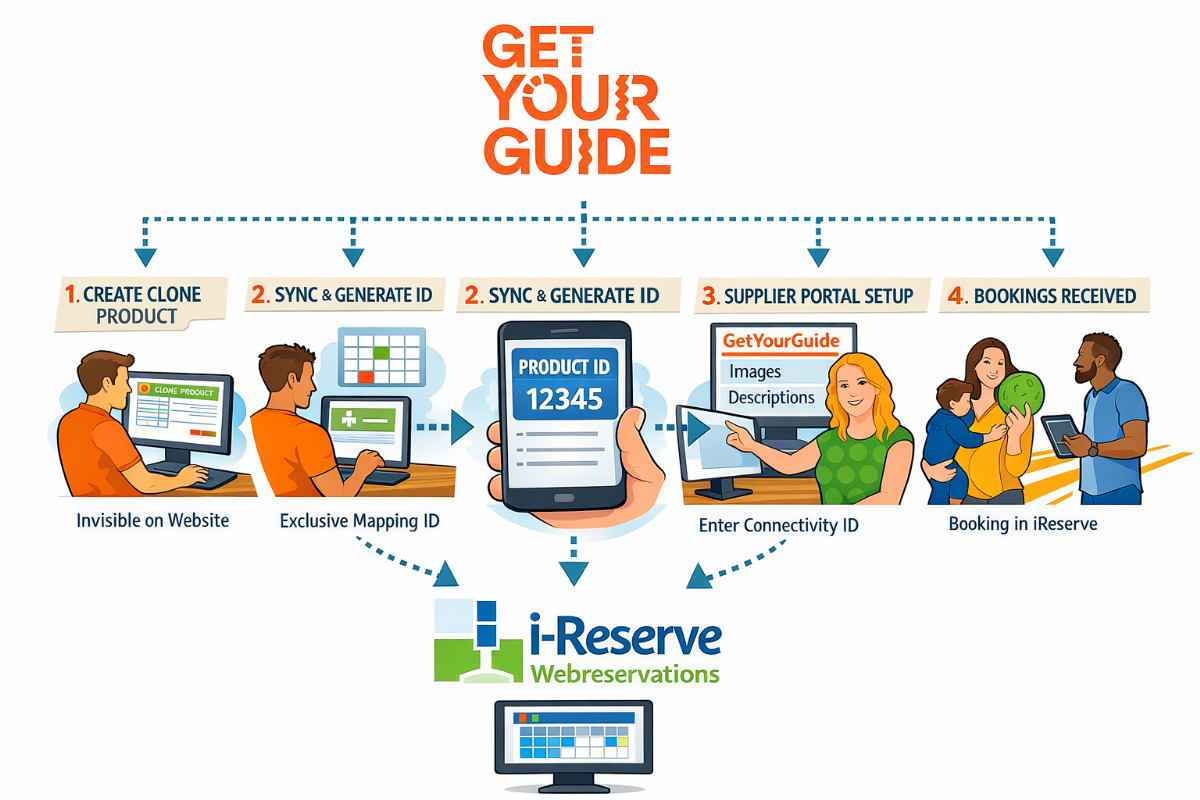
Die GetYourGuide-Integration ermöglicht es, Produkte aus i-Reserve in der GetYourGuide-Anwendung zu veröffentlichen. Dadurch können Kunden über GetYourGuide buchen, während die Buchung automatisch in i-Reserve verarbeitet wird.
GetYourGuide übernimmt:
-
die Zahlung,
-
den Versand der Tickets,
-
die Kundenkommunikation.
i-Reserve erhält ausschließlich die Buchung.
2. Wichtiger Grundsatz
Verwenden Sie niemals ein reguläres Website-Produkt direkt für GetYourGuide.
Website-Produkte enthalten oft Workflows (Zahlungen, E-Mails, Tickets). Diese Workflows dürfen bei GetYourGuide-Buchungen nicht ausgeführt werden.
Daher wird mit Klonprodukten gearbeitet.
3. Arbeiten mit Klonprodukten
Definition
Ein Klonprodukt ist eine Kopie eines bestehenden Produkts, das:
-
auf der eigenen Website unsichtbar ist;
-
keine Workflows aktiviert;
-
ausschließlich für externe Verkaufskanäle (wie GetYourGuide) verwendet wird.
Grund
-
GetYourGuide wickelt Zahlungen und Tickets selbst ab.
-
i-Reserve darf diese Prozesse nicht duplizieren.
4. Produktvorbereitung in i-Reserve
-
Stellen Sie sicher, dass das Originalprodukt für die eigene Website bereits existiert.
-
Erstellen Sie ein Klonprodukt dieses Produkts.
-
Konfigurieren Sie das Klonprodukt wie folgt:
-
Nicht sichtbar auf der Website
-
Keine Workflows (E-Mails, Tickets, Zahlungen)
-
-
Verknüpfen Sie das Klonprodukt über Ressourcen mit dem Originalprodukt, damit Verfügbarkeit und Kapazität geteilt werden.
5. Anlegen der GetYourGuide-Integration
-
Gehen Sie in i-Reserve zu den Integrationen.
-
Legen Sie eine neue GetYourGuide-Integration an.
-
Wählen Sie das richtige Klonprodukt aus.
-
Geben Sie die Mindestdauer / Dauer des Produkts ein:
-
Zum Beispiel: 1 Stunde = 60 Minuten
-
-
Speichern Sie die Integration.
6. Mapping synchronisieren
-
Synchronisieren Sie das Mapping der Integration.
-
i-Reserve generiert nun eine exklusive GetYourGuide Product ID.
-
Kopieren Sie diese Product ID; sie wird im GetYourGuide Supplier Portal benötigt.
7. Produkt im GetYourGuide Supplier Portal konfigurieren
-
Gehen Sie zum GetYourGuide Supplier Portal.
-
Öffnen Sie das betreffende Produkt.
-
Fügen Sie dort die folgenden Angaben hinzu:
-
Bilder
-
Beschreibungen
-
Diese Inhalte werden ausschließlich in GetYourGuide verwaltet, nicht in i-Reserve.
-
Legen Sie mindestens eine Option an (erforderlich).
-
Füllen Sie bei der Option das Feld Connectivity ID mit der zuvor kopierten i-Reserve GetYourGuide Product ID.
8. Produkt aktivieren
-
Setzen Sie die Option und das Produkt im GetYourGuide Supplier Portal auf aktiv.
-
Das Produkt ist nun über GetYourGuide buchbar.
9. Ergebnis und Verarbeitung
-
Kunden buchen über GetYourGuide.
-
GetYourGuide verarbeitet Zahlung und Tickets.
-
Die Buchung wird automatisch in i-Reserve angelegt.
-
Es werden keine i-Reserve-Workflows ausgeführt.
10. Hinweise
-
Verwenden Sie immer ein Klonprodukt.
-
Überprüfen Sie, dass keine Workflows aktiv sind.
-
Stellen Sie sicher, dass die Connectivity ID exakt übereinstimmt.
-
Testen Sie immer mit einer Probebuchung.
Achtung: In GetYourGuide heißt die Integration "iReserve" ohne Bindestrich.


