Schnellstart mit dem E-Ticket-Modul!
Mit dem E-Ticket-Modul können Sie einfach digitale Tickets anlegen, versenden und scannen. Ein E-Ticket ist mit einer Reservierung verknüpft und enthält einen eindeutigen QR-Code, der einmalig verwendet werden kann, um die Anwesenheit zu bestätigen.
E-Tickets sind ideal für Situationen, in denen schnell und mobil gearbeitet wird — zum Beispiel bei Kursen, Bootsverleih oder Veranstaltungen. Durch das Scannen des QR-Codes wird eine Reservierung direkt validiert, ohne dass ein Computer erforderlich ist.
In dieser Anleitung zeigen wir Ihnen, wie Sie E-Tickets anlegen, versenden und verwalten können.
Um das Modul korrekt nutzen zu können, müssen zunächst einige Einstellungen korrekt konfiguriert sein.
Prüfen Sie, ob das E-Ticket-Modul aktiviert ist
Bevor Sie beginnen können, müssen wir prüfen, ob das E-Ticket-Modul tatsächlich aktiv ist. Das können Sie sehen, indem Sie die folgenden Schritte befolgen:
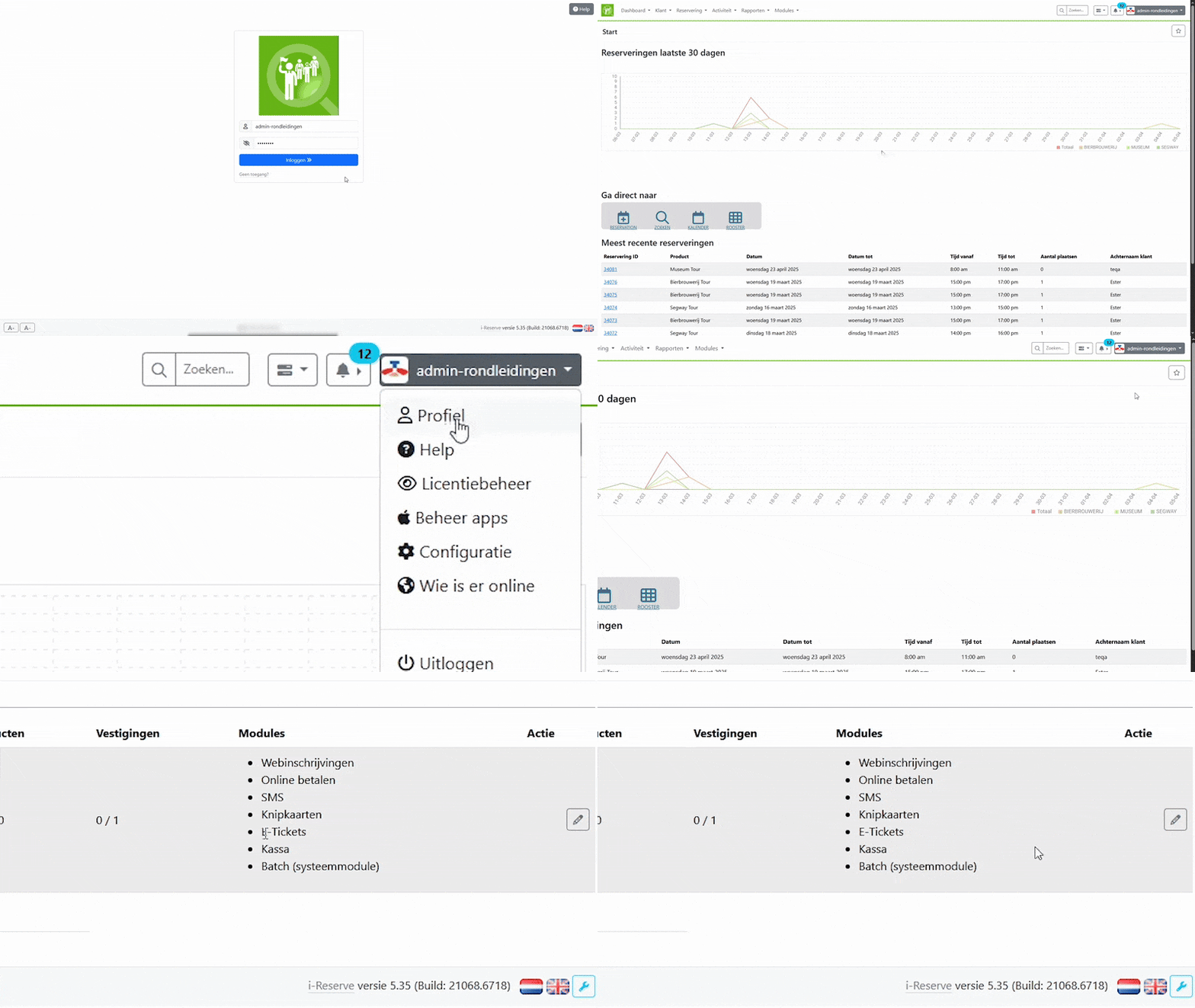
- Melden Sie sich im Admin-Dashboard Ihrer Umgebung an
- Klicken Sie oben rechts auf Ihren Kontonamen. Dadurch öffnet sich ein Dropdown-Menü; klicken Sie auf den Eintrag mit der Lizenzverwaltung und laden Sie die folgende Seite.
- Prüfen Sie auf der Seite der Lizenzverwaltung unter der Spalte "Module", ob "E-Tickets" in der Liste steht.
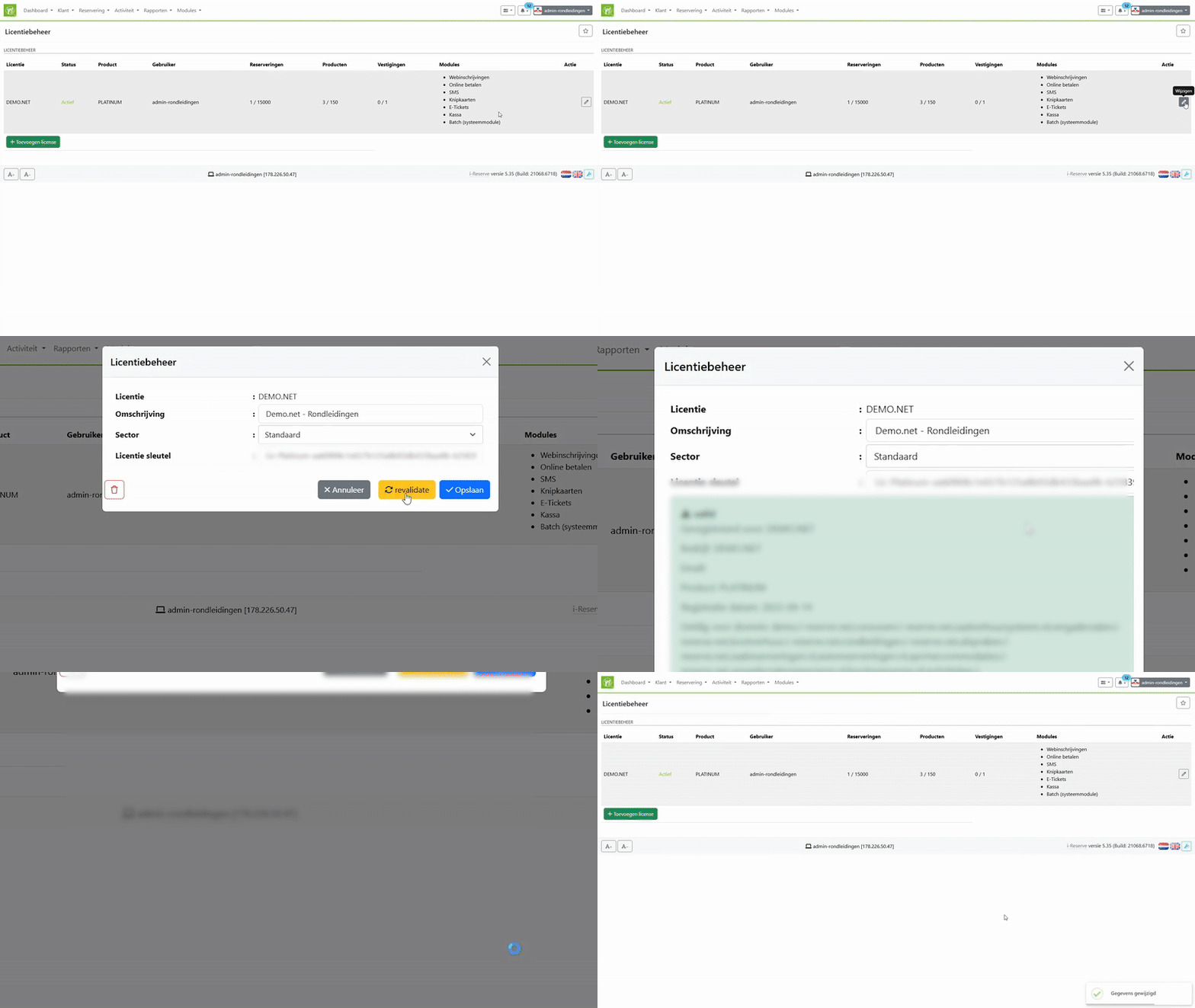
- E-Tickets steht in der Liste
- Das E-Ticket-Modul ist nun installiert und in Ihrer Umgebung aktiv!
- E-Tickets steht nicht in der Liste
- Es dauert in der Regel 5-10 Minuten nach der Bestätigung der Aktivierung, bis das E-Ticket-Modul angezeigt wird.
- Wenn das Modul nach dieser Zeit immer noch nicht aktiviert ist, können Sie Ihre Lizenz revalidieren. Klicken Sie rechts auf die Schaltfläche Bearbeiten mit dem Stift-Symbol; dadurch öffnet sich ein Dialog mit einer Schaltfläche revalidate. Klicken Sie auf diese Schaltfläche und aktualisieren Sie Ihre Lizenz.
- Aktualisieren Sie Ihren Browser über STRG/CMD+SHIFT+R, um die Änderungen zu sehen.
- E-Tickets steht in der Liste
Erstellen Sie die E-Ticket-Vorlagen
Ihre E-Tickets werden in Ihren Vorlagen generiert. Erstellen Sie eine Vorlage oder ändern Sie eine bestehende Vorlage, damit Ihre Kunden das E-Ticket zu sehen bekommen.
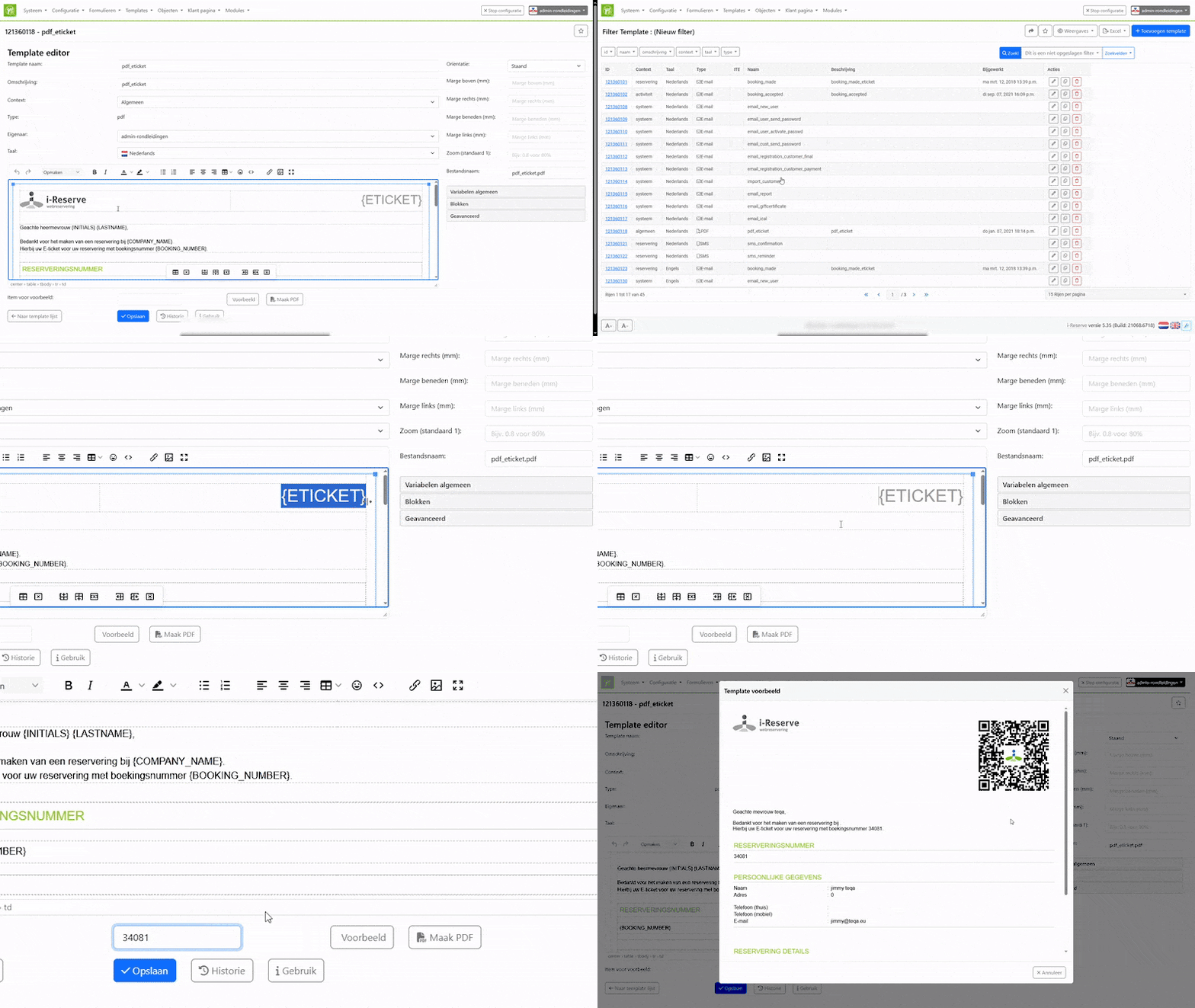
In i-Reserve werden E-Tickets nicht automatisch in Ihren Vorlagen generiert. Damit E-Tickets automatisch in E-Mails oder PDFs an Ihre Kunden generiert werden, können Sie die folgenden Schritte befolgen:
- Öffnen Sie unter Konfiguration > Vorlagen > Vorlagen die Vorlage, auf der Sie das E-Ticket generieren möchten.
- Fügen Sie im Vorlagen-Editor die folgende Variable an der Stelle ein, an der Sie den QR-Code generieren möchten: {eticket}
- Um zu sehen, ob Ihr E-Ticket generiert wurde, können Sie bei "Element für Vorschau" eine bestehende Reservierungsnummer hinzufügen und auf "Vorschau" klicken.
Verbinden Sie Ihr Konto mit der Scanner App
Die einfachste Möglichkeit, E-Tickets zu validieren, ist über unsere Scanner App. Stellen Sie sicher, dass Sie in der App mit einem Konto angemeldet sind, das über die Berechtigungen zum Validieren von Tickets verfügt.
Klicken Sie hier für die vollständige Dokumentation der Scanner App
Es gibt zwei Möglichkeiten, ein E-Ticket zu erstellen und zu versenden: automatisch über einen Workflow oder manuell über das Reservierungs-Dashboard.
E-Tickets automatisch erstellen (und versenden)
Wenn Sie ein E-Ticket automatisch generieren und versenden möchten, stellen Sie die richtige PDF- oder E-Mail-Vorlage innerhalb des Workflows ein.
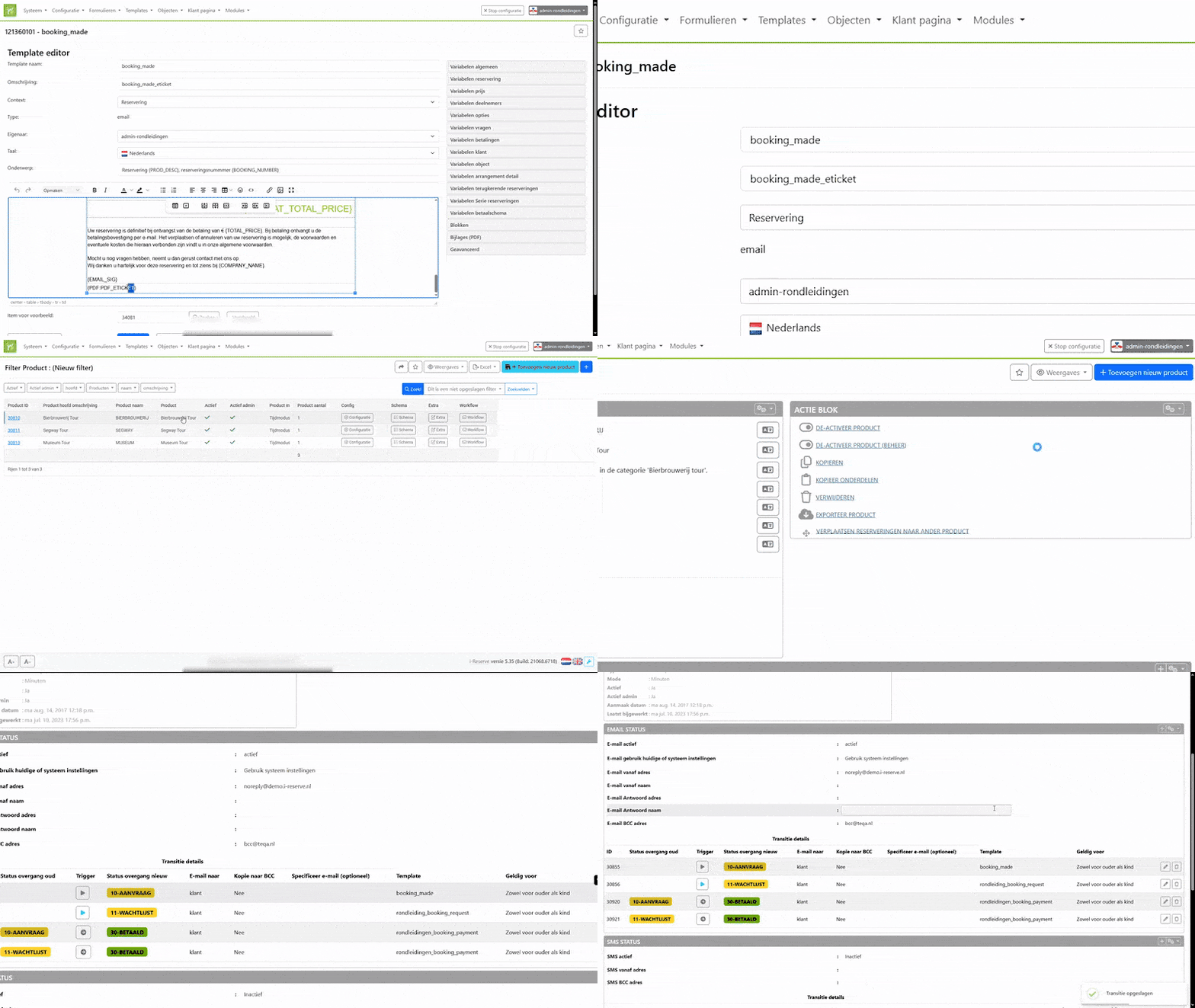
- Stellen Sie sicher, dass Ihre Vorlage einen QR-Code generieren kann.
- Verbinden Sie die Vorlage mit dem richtigen Zeitpunkt im Workflow.
- Sobald der Workflow ausgeführt wird, wird das E-Ticket automatisch erstellt und an den Kunden versendet.
Möchten Sie mehr über Workflows erfahren? Klicken Sie hier für die Erläuterung.
E-Tickets manuell erstellen (und versenden)
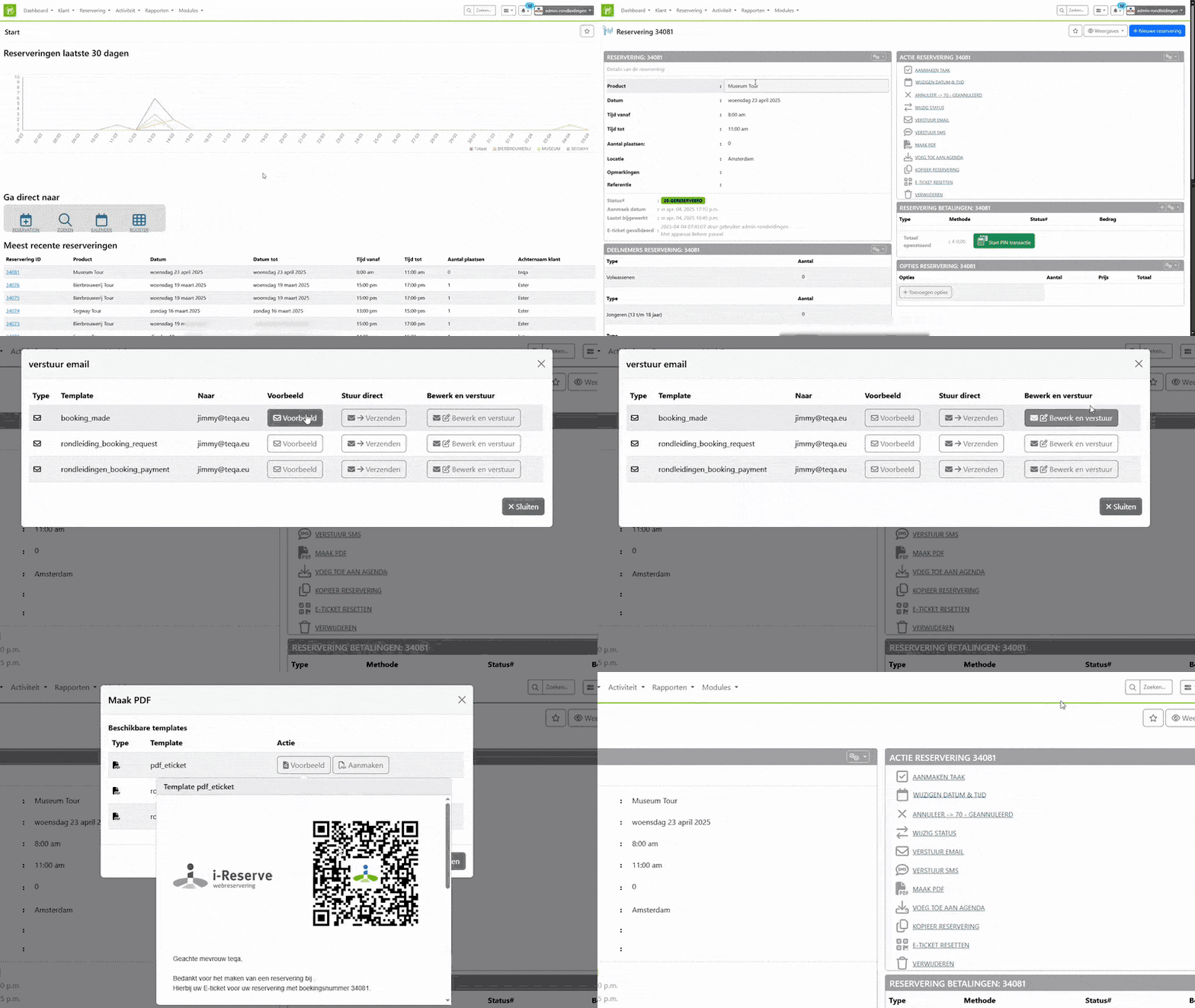
Möchten Sie ein E-Ticket selbst generieren, zum Beispiel zum Ausdrucken oder um es später zu mailen? Dann befolgen Sie diese Schritte:
- Gehen Sie zu Reservierung > Aktueller Filter und öffnen Sie die gewünschte Reservierung
- Klicken Sie im Block AKTION RESERVIERUNG auf "PDF ERSTELLEN".
- Wählen Sie die richtige PDF-Vorlage, auf der das E-Ticket eingestellt ist, und klicken Sie auf "Erstellen". Nun wird die PDF erstellt und heruntergeladen.
- Möchten Sie ein E-Ticket per E-Mail versenden? Dann klicken Sie im Aktionsblock auf "E-MAIL VERSENDEN", wählen Sie die richtige E-Mail-Vorlage mit E-Ticket und klicken Sie auf "Versenden" oder "Bearbeiten und versenden".
Was erhält der Kunde?
- Bei einer PDF-Vorlage erhält der Kunde einen Anhang mit QR-Code.
- Bei einer E-Mail-Vorlage wird der QR-Code direkt in der E-Mail angezeigt oder als PDF-Anhang hinzugefügt.
- Achtung: QR-Codes in E-Mails sind nur 30 Tage sichtbar. Verwenden Sie eine PDF, wenn Sie einen langfristigen Zugriff gewährleisten möchten.
Ein E-Ticket enthält einen einzigartigen QR-Code, der nur einmal gültig ist. Sobald der Code gescannt wird, wird die zugehörige Reservierung automatisch validiert. Es gibt zwei Möglichkeiten zu scannen:
Scannen über die Scanner App
Mit der App können Sie E-Tickets schnell und mobil scannen, zum Beispiel an der Tür oder vor Ort.
- Laden Sie die App herunter und installieren Sie sie. Klicken Sie hier für eine Erläuterung zur Einrichtung der App.
- Melden Sie sich mit Ihrem Konto an.
- Klicken Sie auf "Scan" und richten Sie Ihre Kamera auf den QR-Code auf dem E-Ticket.
Bei einem gültigen Scan sehen Sie sofort eine Anwesenheitsbestätigung.
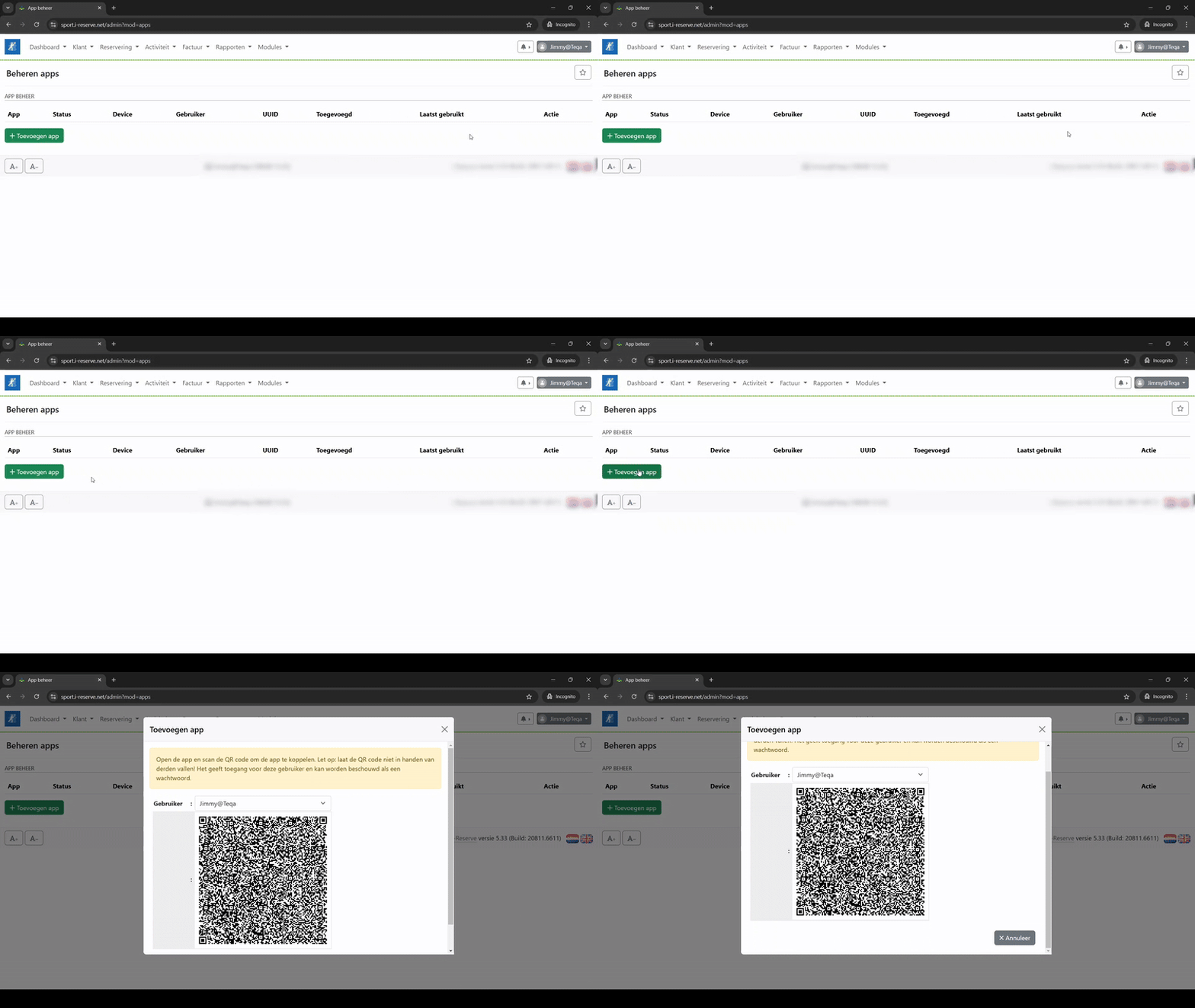
Achtung: Ein gescannter QR-Code ist danach nicht mehr gültig.
Scannen über das Dashboard (manuelle Validierung)
Sie können ein E-Ticket auch manuell über das Reservierungs-Dashboard validieren:
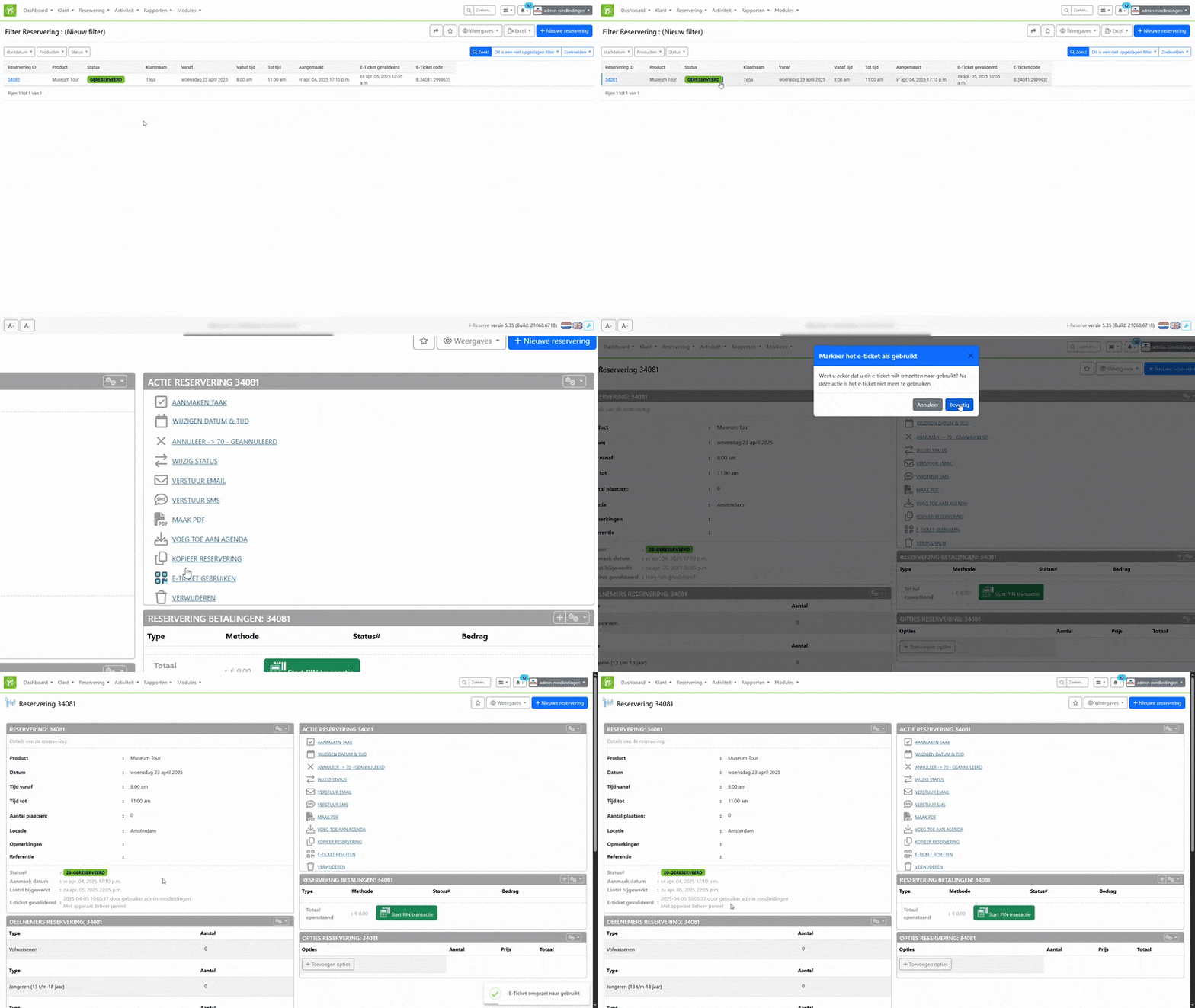
- Öffnen Sie die Reservierung, für die das E-Ticket erstellt wurde
- Klicken Sie im Block AKTION RESERVIERUNG auf "E-TICKET VERWENDEN"
- Die Reservierung wird dadurch als 'validiert' markiert.
Nach dem Erstellen eines E-Tickets können Sie einfach prüfen, ob das Ticket aktiv ist und ob es bereits verwendet (validiert) wurde. Nachfolgend erfahren Sie, wie Sie dies prüfen:
Woran erkennen Sie, ob ein Ticket erstellt wurde?
E-Tickets werden automatisch generiert, wenn eine Reservierung erstellt wird, sofern eine korrekte E-Mail- oder PDF-Vorlage verbunden ist.
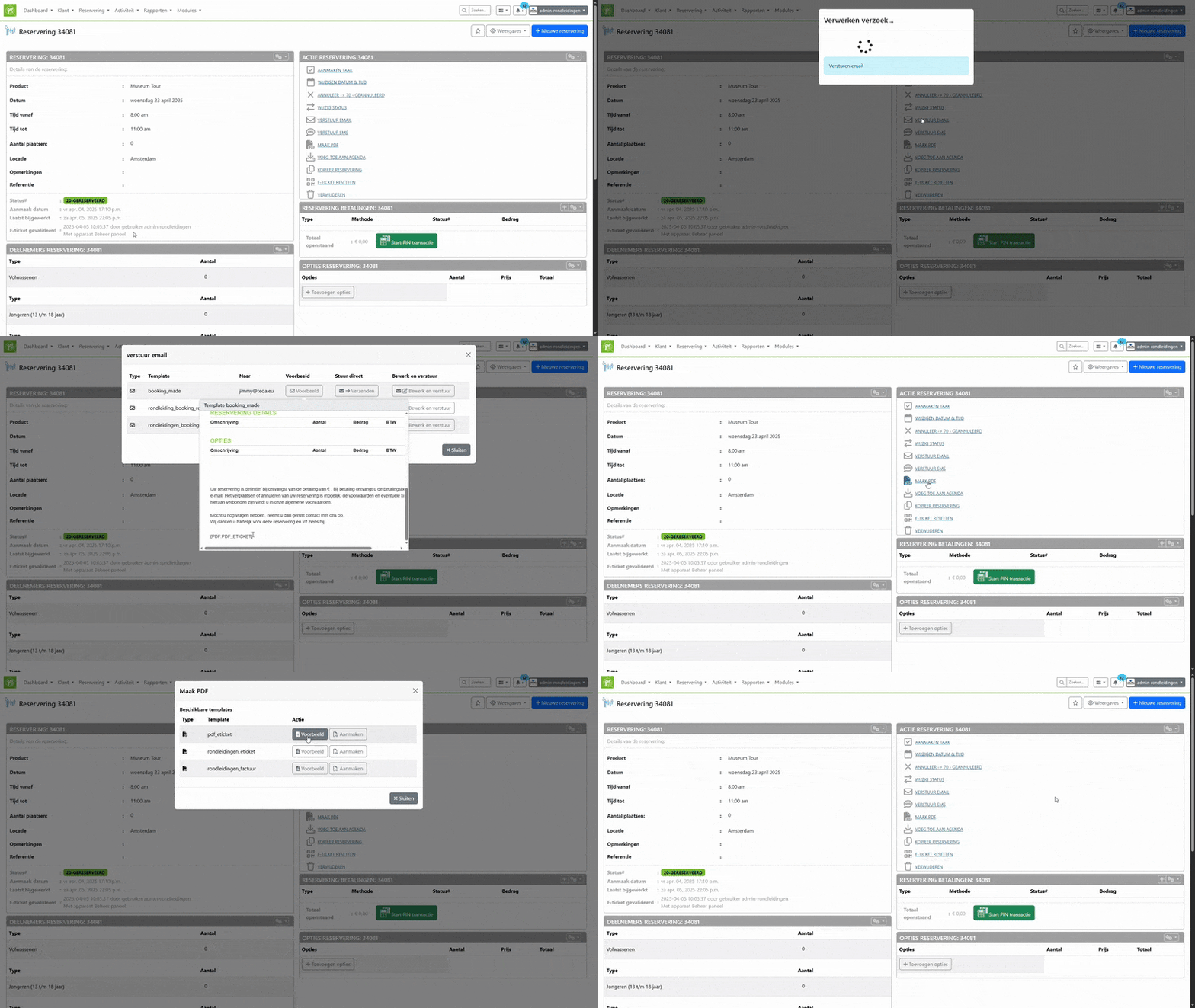
Möchten Sie prüfen, ob der QR-Code in der Vorlage sichtbar ist?
Dann verwenden Sie die Option "E-Mail versenden" oder "PDF erstellen" bei der Reservierung, um eine Vorschau zu generieren.
Woran erkennen Sie, ob ein Ticket validiert wurde?
Öffnen Sie die Reservierung im Dashboard.
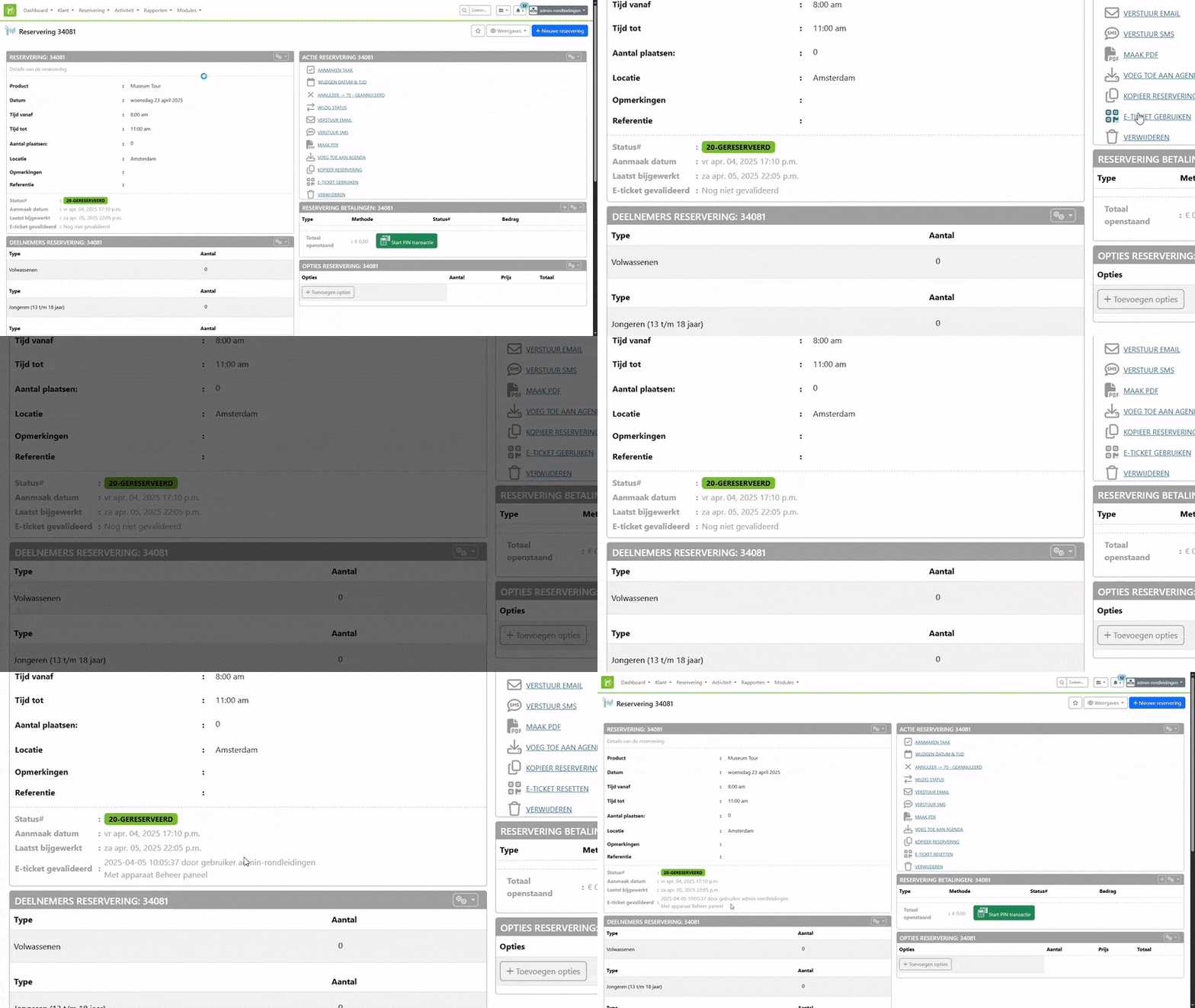
Unter den Details der Reservierung sehen Sie das Feld "E-Ticket validiert".
-
Steht hier "Noch nicht validiert"? Dann wurde das Ticket noch nicht gescannt oder verwendet.
-
Nach einem gültigen Scan ändert sich dieser Status automatisch in das Datum und den Benutzer, der es validiert hat.


